Cambio di ragione sociale e spostamento di impianti
Come far passare sedi e impianti da un’anagrafica cliente a un’altra: il caso tipico è il cambio di ragione sociale, quando gli stessi locali con le stesse attrezzature passano da una società a un’altra.
Le schermate vengono dall’ambiente di prova, quindi i nomi che vedete
(ZZ TEST SE638 INDIA, JULIET, HOTEL…) sono nomi
finti. Nella realtà saranno i vostri clienti.
Prima di cominciare: quale strada prendere
Ci sono tre strade. Scegliere quella giusta è la decisione più importante, perché cambiano le conseguenze, non solo il numero di clic.
Subentro di ragione sociale
L’azienda cambia ragione sociale: tutto passa alla nuova società
Scheda del cliente › pulsante “Subentro di ragione sociale”
BSpostare una sola sede a un altro cliente
Una sede passa a un altro cliente, il vecchio resta e continua a lavorare
Scheda del cliente › tab “Sedi” › riga della sede
CSpostare singoli impianti
Singoli impianti sono nel posto sbagliato, o cambiano sede
Attrezzature › riga dell’impianto, oppure scheda dell’impianto
La regola che conta più di tutte
Se volete che si sposti anche lo storico degli interventi già fatti, dovete spostare la SEDE, non i singoli impianti.
Spostando una sede
Le visite di assistenza appartengono alla sede e vanno con lei: verbali, interventi, tutto.
Spostando un singolo impianto
Le sue scadenze future lo seguono, ma gli interventi già eseguiti restano agganciati alle visite della vecchia sede.
Percorso A
Subentro di ragione sociale
Il caso principale: nasce una nuova società e tutto il patrimonio della vecchia ci passa sotto.
Aprire la scheda del cliente che cede
Menu › Gestione Clienti› Clienti› Vedi
Cercate il cliente e aprite la sua scheda con Vedi. In alto a destra trovate il pulsante arancione “Subentro di ragione sociale”.
Gestione Clienti › Sedi › Nuovo.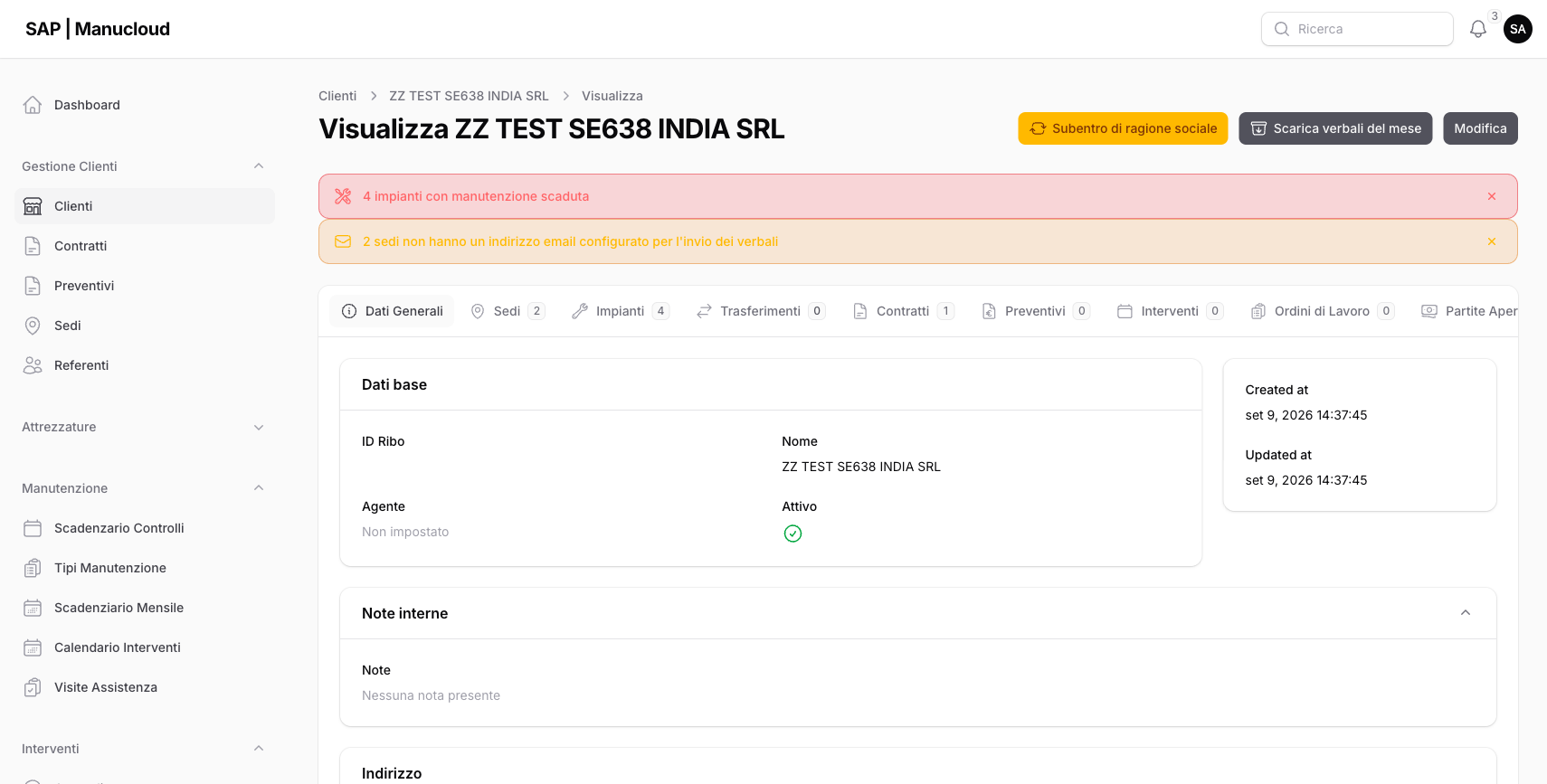
La nuova ragione sociale
Menu › Subentro di ragione sociale› Nuova ragione sociale
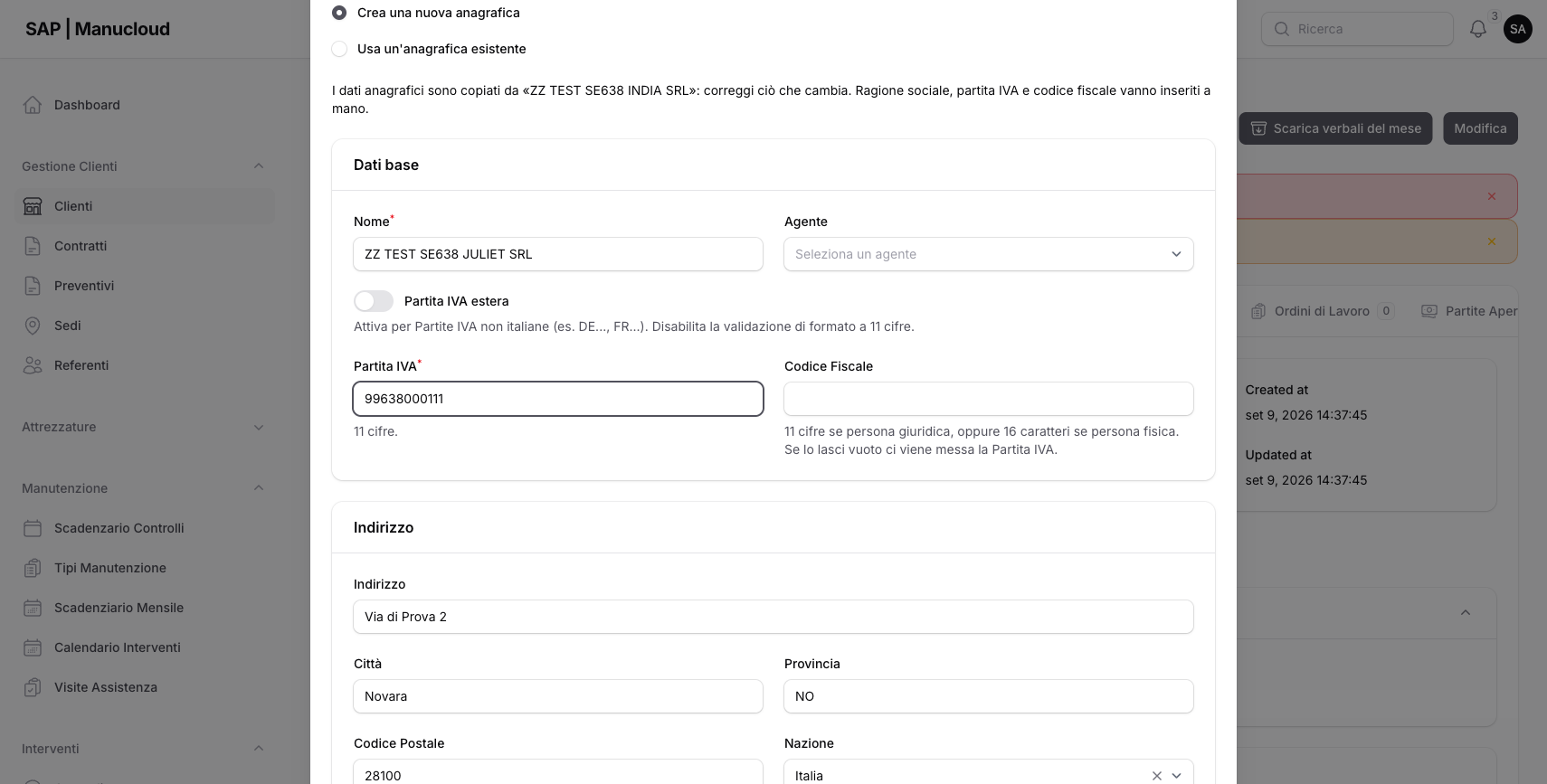
Si apre una procedura guidata in cinque passi. Il primo chiede chi subentra.
| Campo | Cosa fare |
|---|---|
| Crea una nuova anagrafica | Preselezionata: è il caso normale del cambio di ragione sociale |
| Usa un’anagrafica esistente | Se la società subentrante è già in ManuCloud |
| Nome* | La nuova ragione sociale |
| Partita IVA* | Quella della nuova società |
| Codice Fiscale | Si può lasciare vuoto: ci viene messa automaticamente la Partita IVA, che è il caso normale per una società |
| Indirizzo, Città, Provincia, CAP, Nazione | Arrivano già compilati, copiati dal cliente che cede: correggete solo ciò che cambia davvero |
“Ragione sociale, partita IVA e codice fiscale vanno inseriti a mano.”
Premete Successivo.
Scegliere le sedi
Menu › Subentro di ragione sociale› Sedi da trasferire
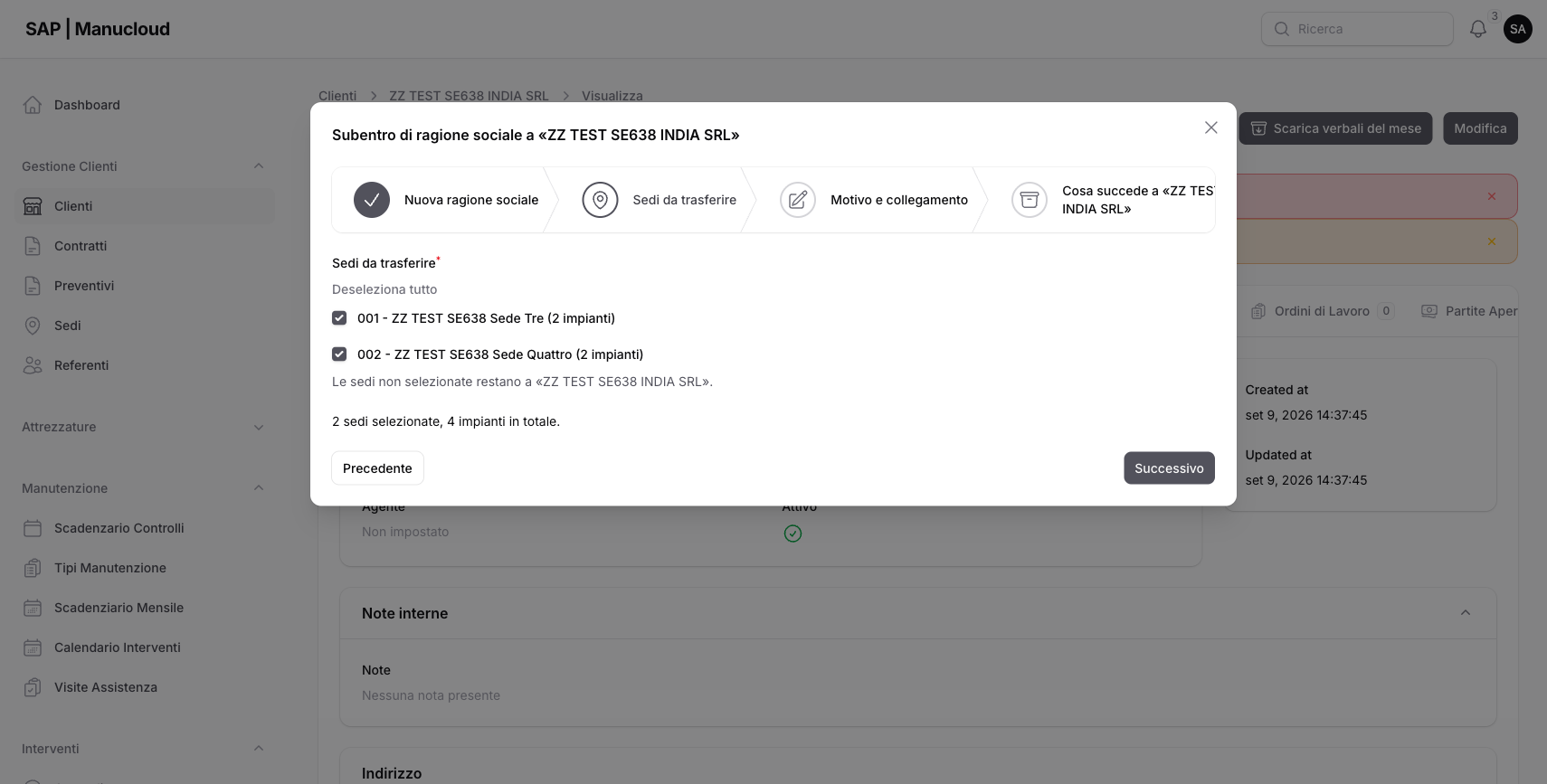
Tutte le sedi arrivano già spuntate, ciascuna con il numero di impianti che porta con sé. In basso il totale si aggiorna mentre togliete o rimettete i segni di spunta.
“2 sedi selezionate, 3 impianti in totale.”
Premete Successivo.
Il motivo e il collegamento
Menu › Subentro di ragione sociale› Motivo e collegamento
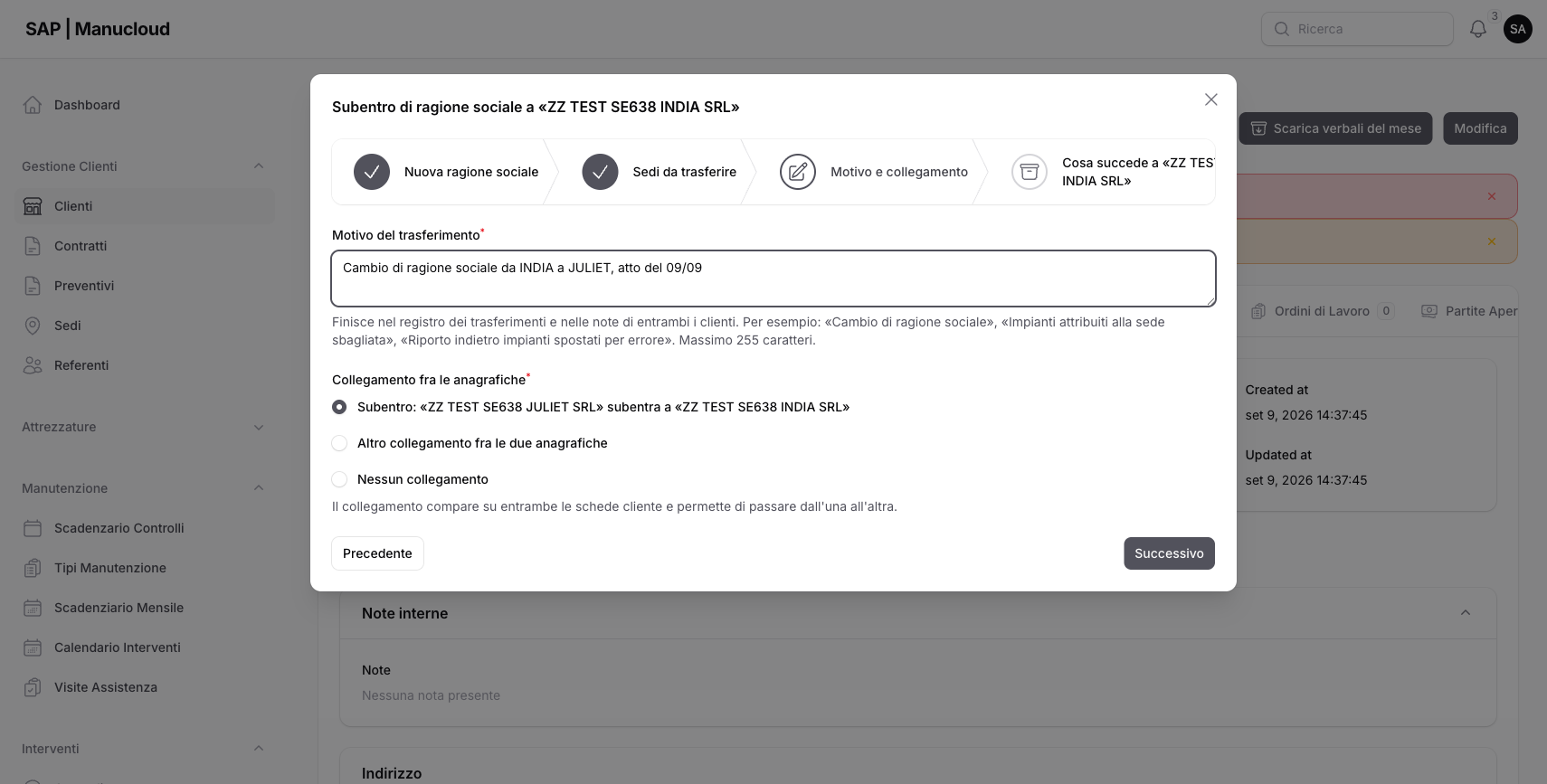
Due informazioni che restano scritte per sempre: perché il trasferimento è avvenuto, e che rapporto lega le due anagrafiche.
| Campo | Cosa fare |
|---|---|
| Motivo del trasferimento* | Massimo 255 caratteri. Finisce nel registro dei trasferimenti e nelle note di entrambi i clienti: scrivetelo pensando a chi lo leggerà fra due anni. Per esempio Cambio di ragione sociale da INDIA a JULIET, atto notarile del 09/09 |
| “Subentro: X subentra a Y” | La nuova società prende il posto della vecchia. In questo percorso è la scelta giusta, ed è già selezionata: il subentro di ragione sociale è esattamente questo |
| “Altro collegamento fra le due anagrafiche” | Le due società sono legate, ma non è un subentro |
| “Nessun collegamento” | Le due anagrafiche non c’entrano nulla fra loro |
Premete Successivo.
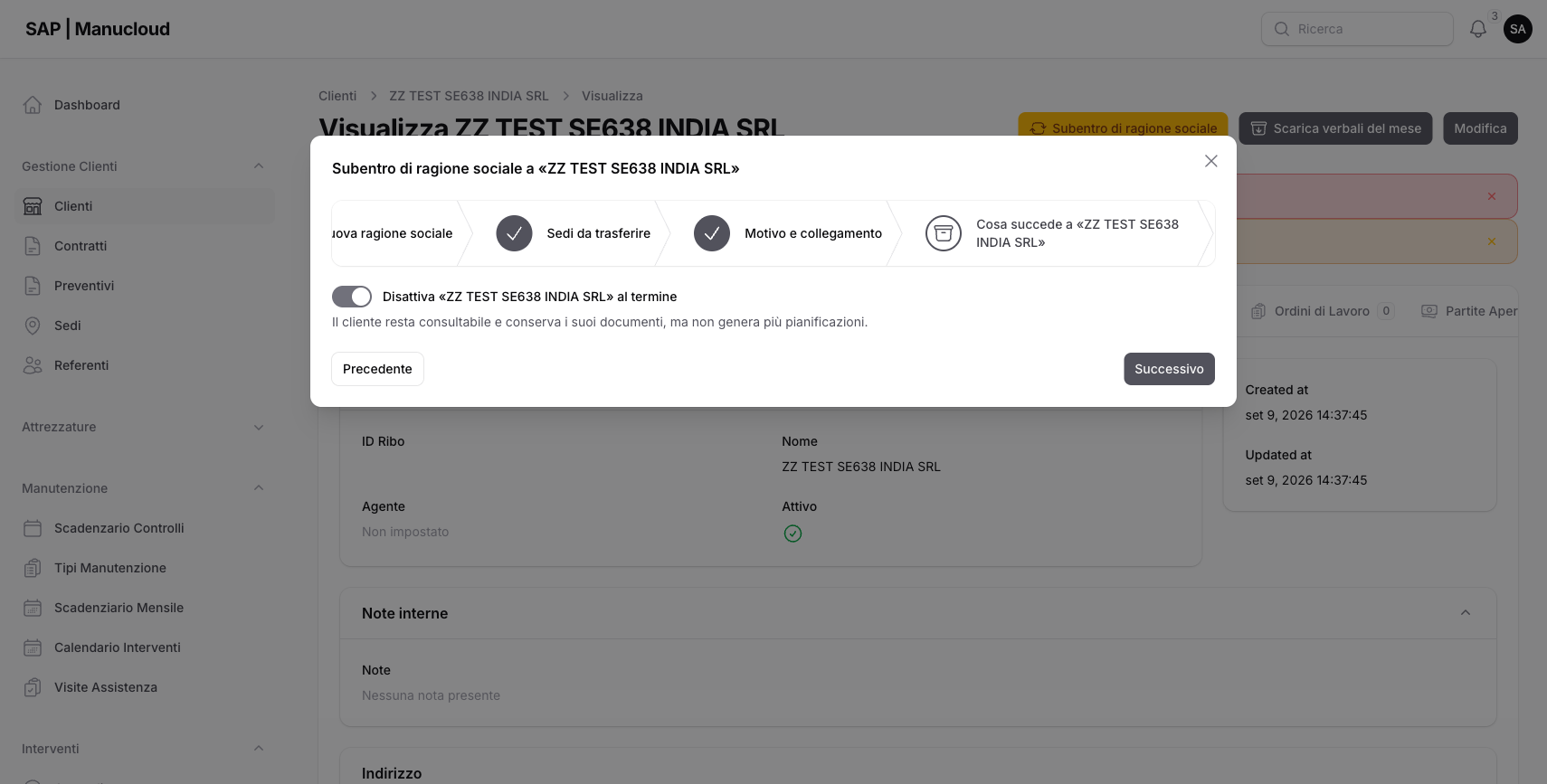
Cosa succede al cliente che cede
Menu › Subentro di ragione sociale› Cliente di partenza
Un solo interruttore, “Disattiva X al termine”, che arriva spento.
“Il cliente resta consultabile e conserva i suoi documenti, ma non genera più pianificazioni.”
Premete Successivo.
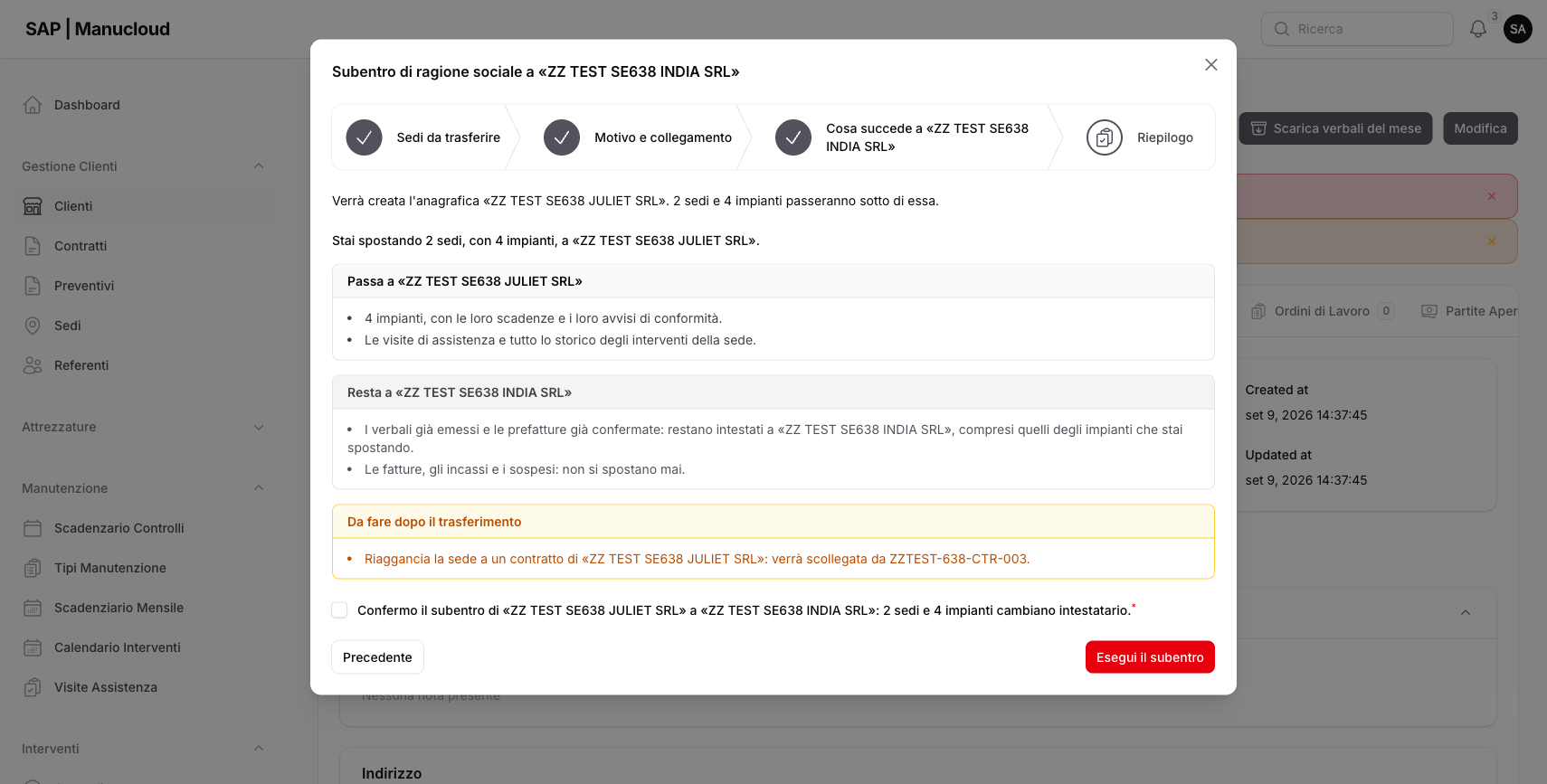
Leggere il riepilogo (non saltatelo)
Menu › Subentro di ragione sociale› Riepilogo
È la schermata più importante di tutta la procedura. Non è un testo generico: è calcolata sui vostri dati veri, e nomina i documenti veri. È divisa in tre blocchi.
| Blocco | Che cosa contiene |
|---|---|
| Passa al nuovo cliente | Gli impianti, con le loro scadenze e i loro avvisi di conformità; le visite di assistenza e tutto lo storico degli interventi della sede |
| Resta al cliente che cede | I verbali già emessi e le prefatture già confermate — anche quelli degli impianti che state spostando; le fatture, gli incassi e i sospesi, che non si spostano mai |
| Da fare dopo il trasferimento | Le cose che dovrete sistemare a mano, con i nomi e i numeri veri |
“Riaggancia la sede a un contratto di «JULIET»: verrà scollegata da ZZTEST-638-CTR-003.”
“Confermo il subentro di «JULIET» a «INDIA»: 2 sedi e 4 impianti cambiano intestatario.”
Premete “Esegui il subentro”.
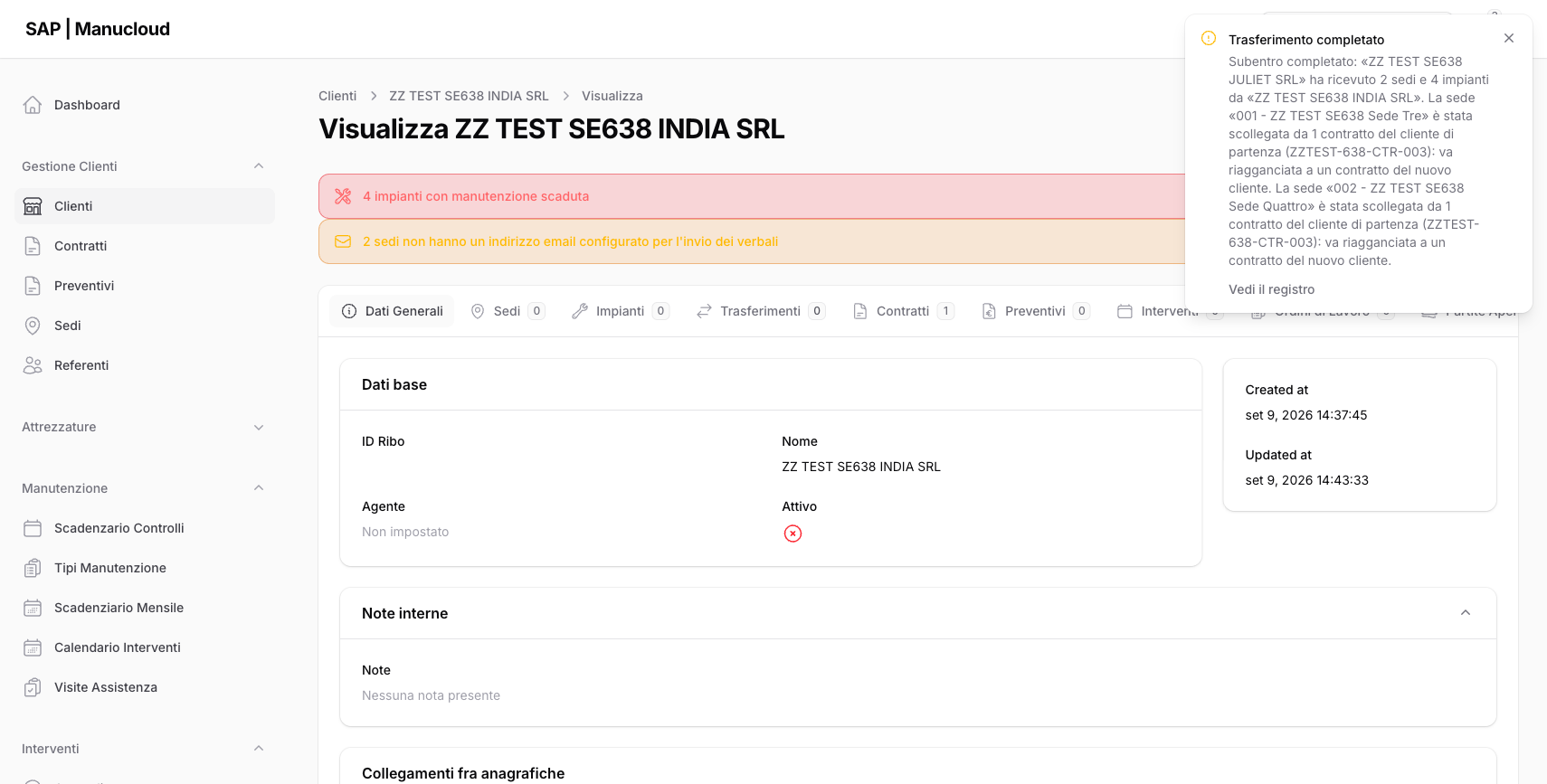
L’esito
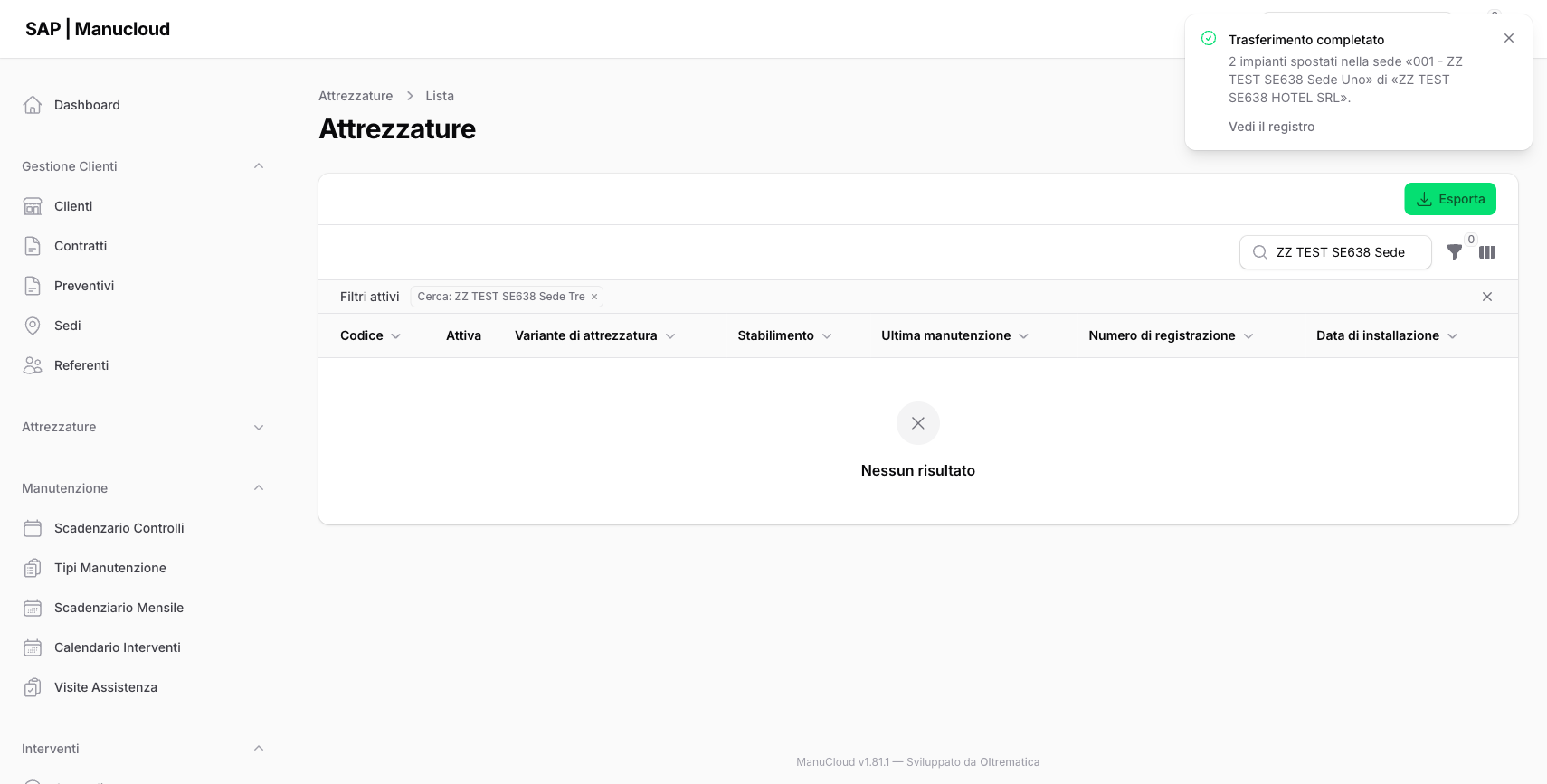
Compare una notifica “Trasferimento completato” che riepiloga l’operazione: il nome del nuovo cliente, quante sedi e quanti impianti ha ricevuto, e da quale cliente. Contiene anche il link “Vedi il registro”, che porta direttamente al registro dei trasferimenti del nuovo cliente.
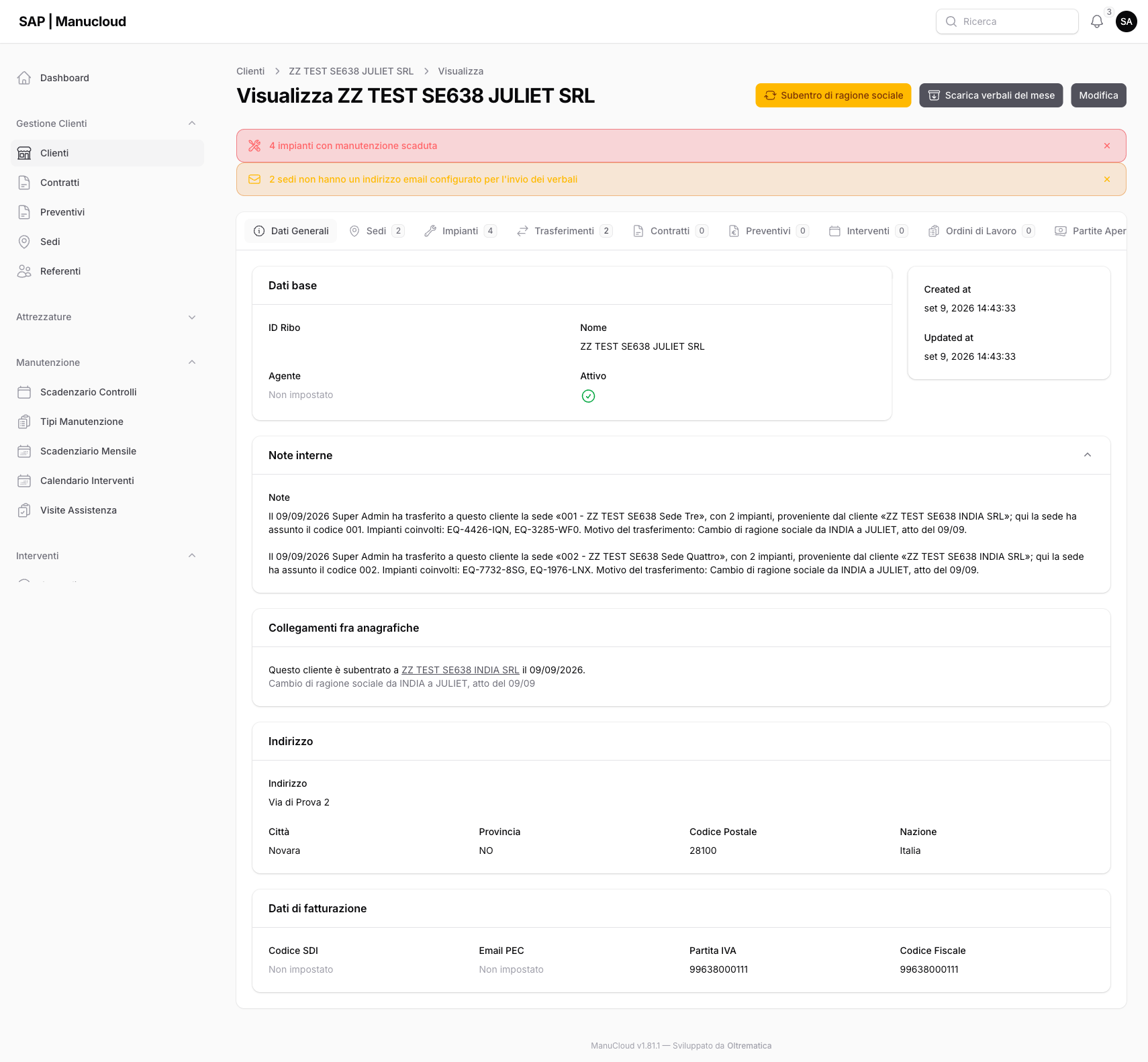
Come controllare che sia andato tutto bene
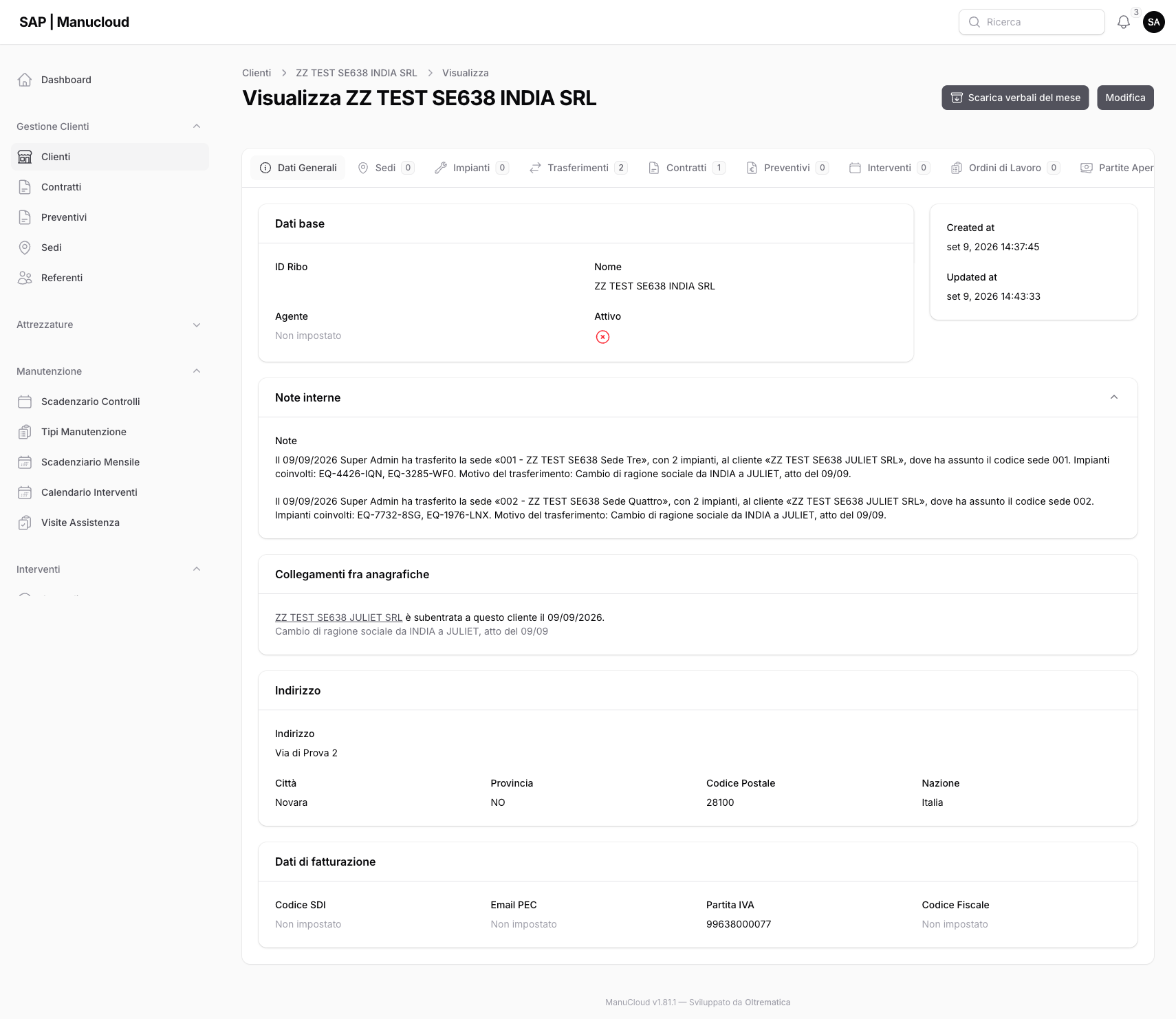
Sulla scheda del cliente NUOVO
- I contatori in alto: “Sedi 2”, “Impianti 3”, “Trasferimenti 2”. Devono corrispondere a quello che avete spostato.
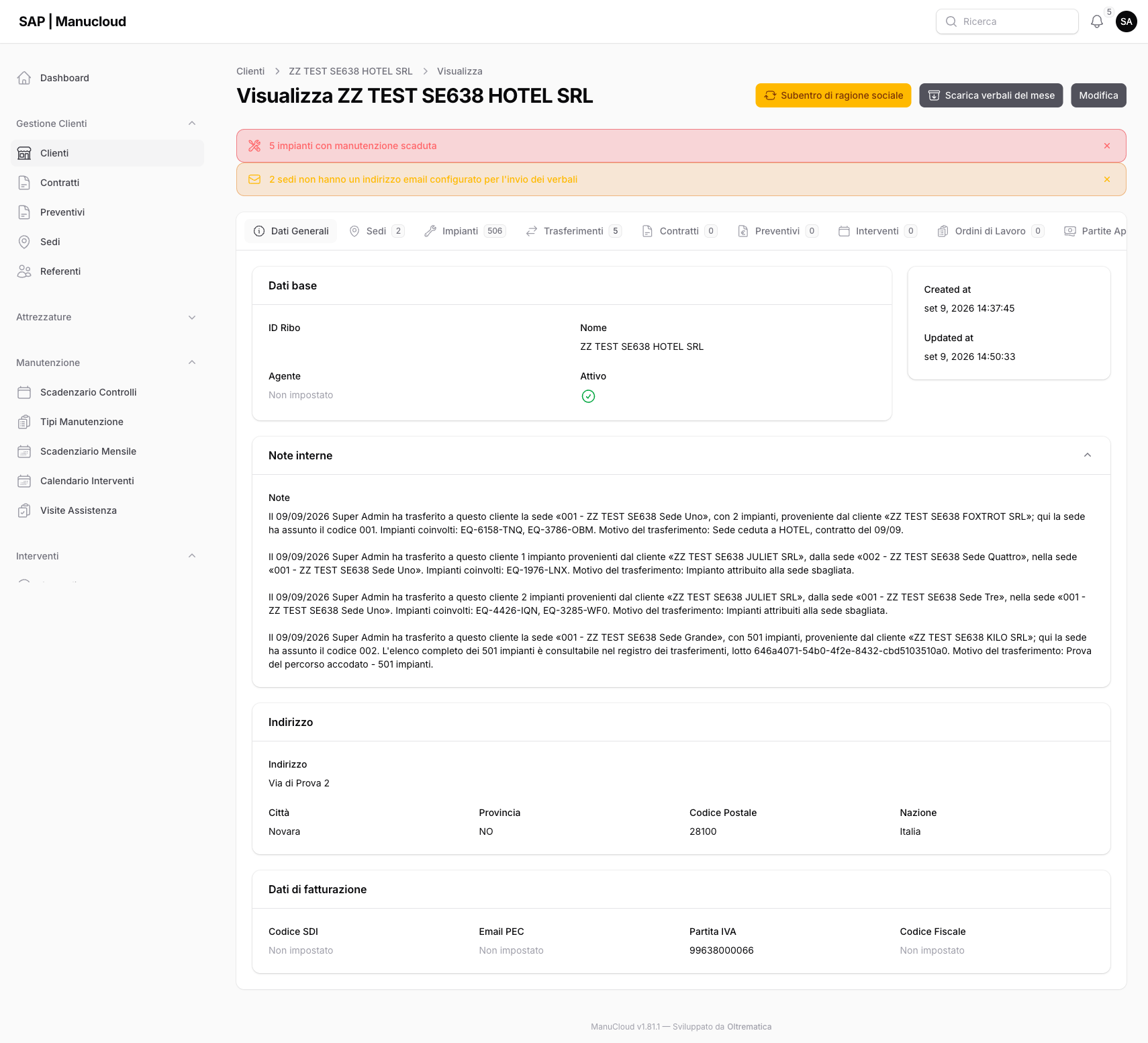
- Note interne: c’è una nota scritta in automatico, una per ogni sede, che dice giorno, chi l’ha fatto, quale sede, quanti impianti, da quale cliente, il nuovo codice che la sede ha assunto, i codici degli impianti e il vostro motivo.
- Collegamenti fra anagrafiche: “Questo cliente è subentrato a INDIA il 09/09/2026”, con il nome del vecchio cliente cliccabile.
Sulla scheda del cliente VECCHIO
Trovate la nota speculare (“…ha trasferito la sede … al cliente JULIET…”) e il collegamento nell’altro verso: “JULIET è subentrata a questo cliente”, anch’esso cliccabile. Da una scheda si salta all’altra in un clic, nei due sensi. Tre cose da controllare qui:
- “Attivo” nel riquadro Dati base: se avete acceso l’interruttore al passo 5, dev’essere “No”.
- “Sedi 0” e “Impianti 0”: tutto è passato di là.
- “Contratti 1”: il contratto è rimasto al cliente vecchio, ed è corretto. Quello che gli è stato staccato sono le sedi, non il contratto.
Il registro dei trasferimenti
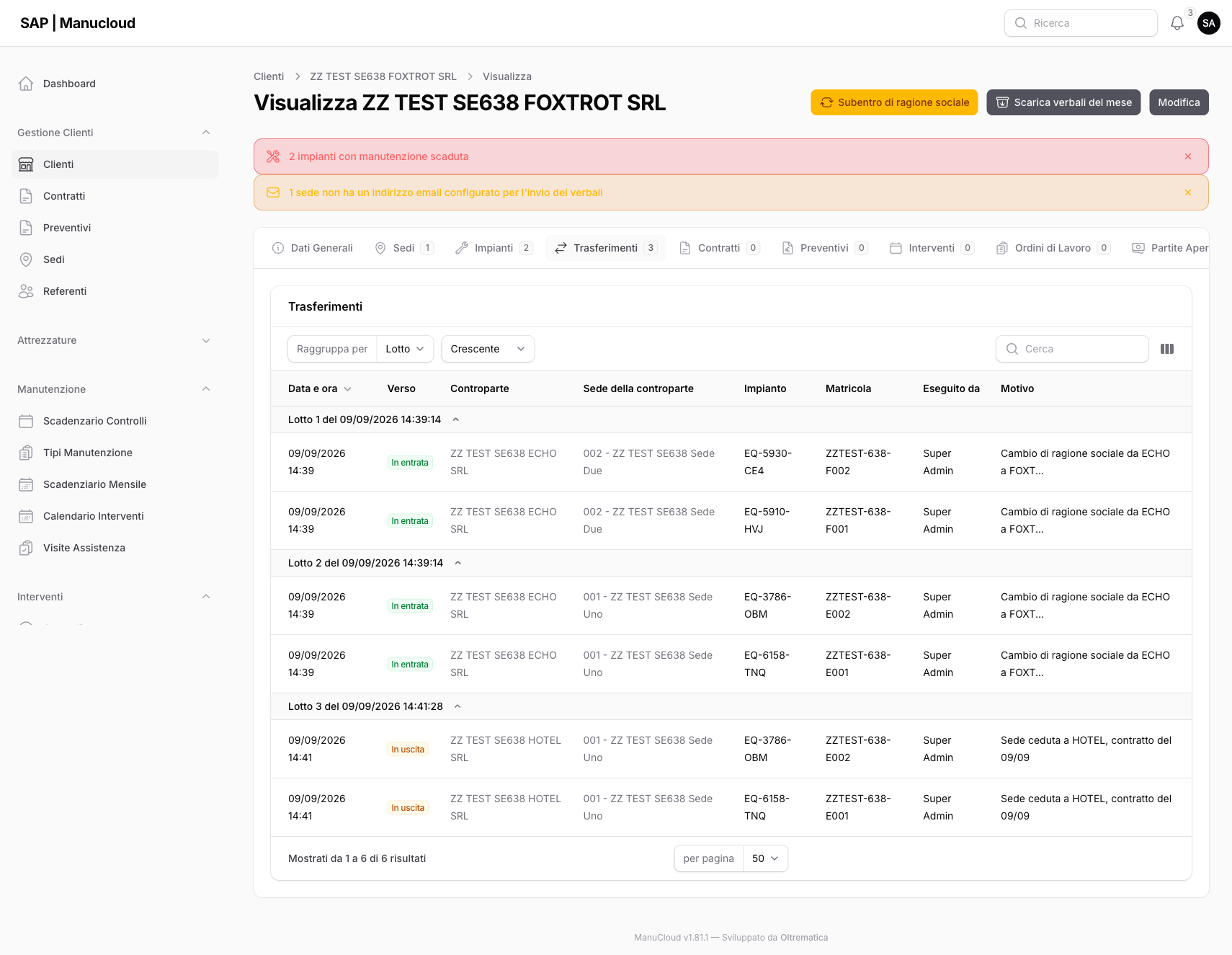
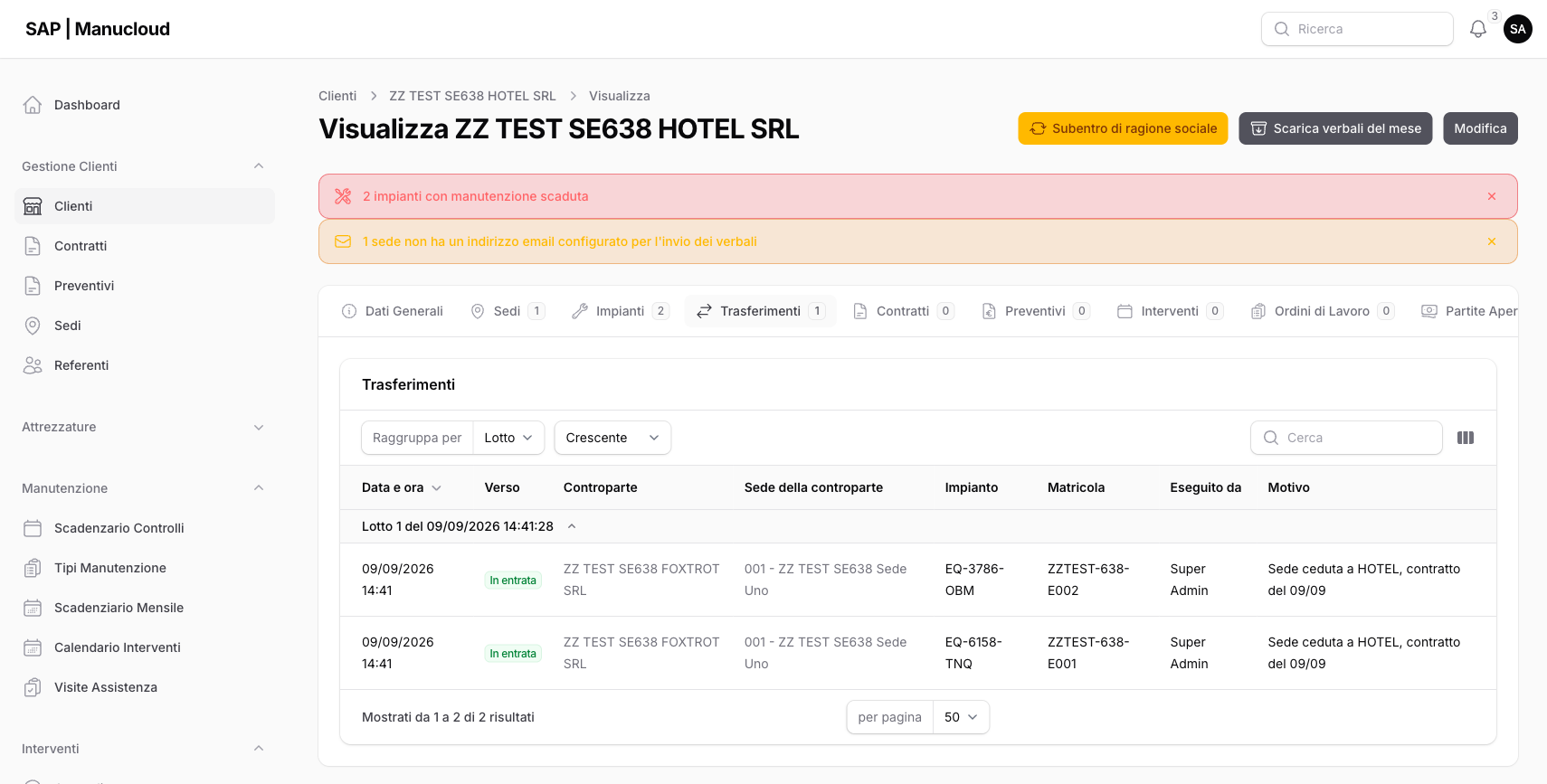
Tab “Trasferimenti”, su entrambi i clienti. C’è una riga per ogni impianto, con data e ora, verso (In entrata / In uscita), controparte, sede della controparte, codice impianto, matricola, chi ha eseguito e il motivo. Controparte e sede sono link: da qui si salta alla scheda dell’altro cliente o della sede coinvolta. Le righe sono raggruppate per lotto, cioè per operazione: un subentro apre un lotto per ogni sede spostata.
Percorso B
Spostare una sola sede a un altro cliente
Da usare quando una sede cambia intestatario e il cliente di partenza resta attivo.
Trovare la sede
Menu › Gestione Clienti› Clienti› Sedi
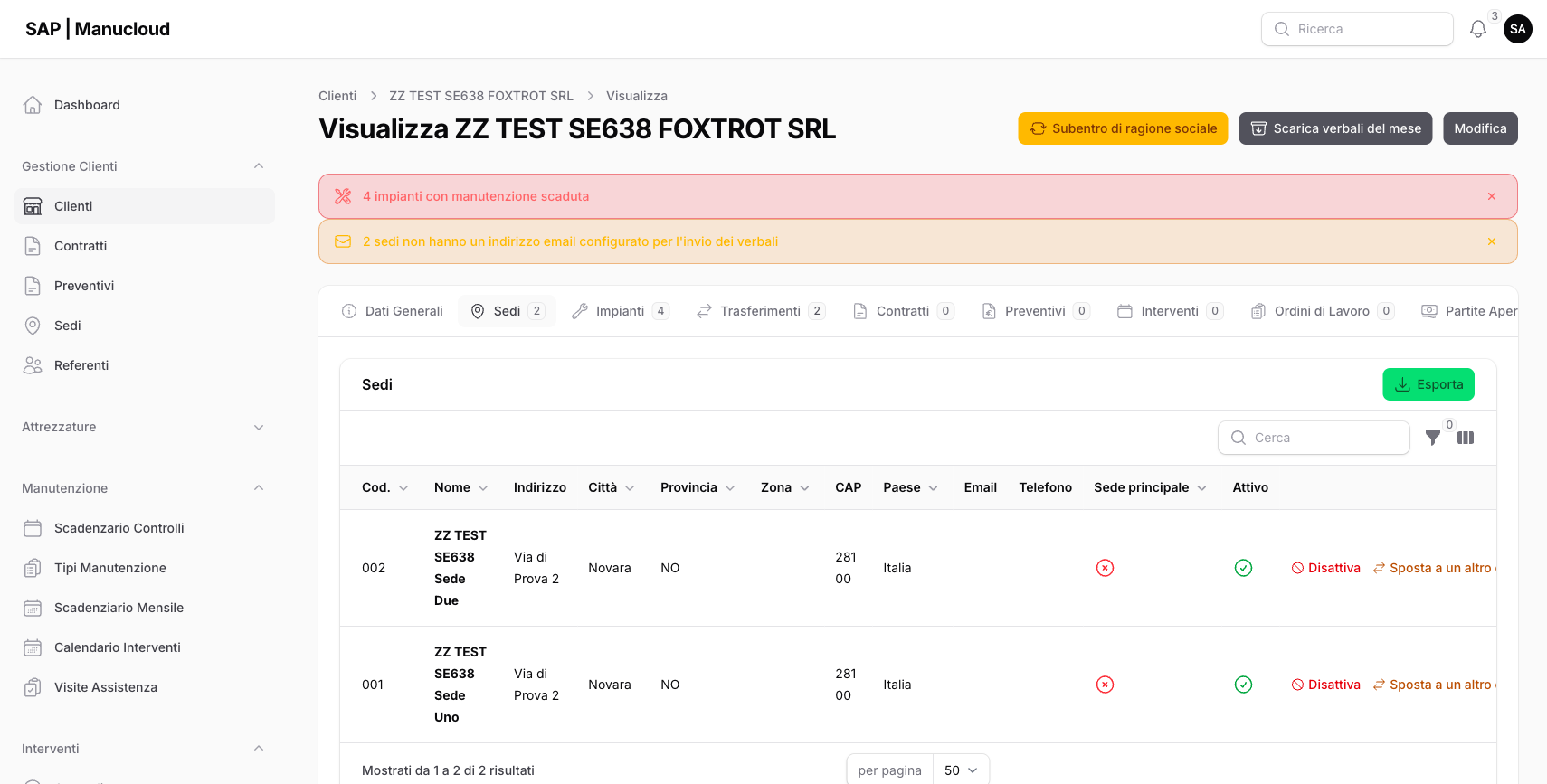
Aprite la scheda del cliente che cede e andate sul tab “Sedi”. Nella riga della sede, colonna Azioni, c’è “Sposta a un altro cliente”.
La destinazione
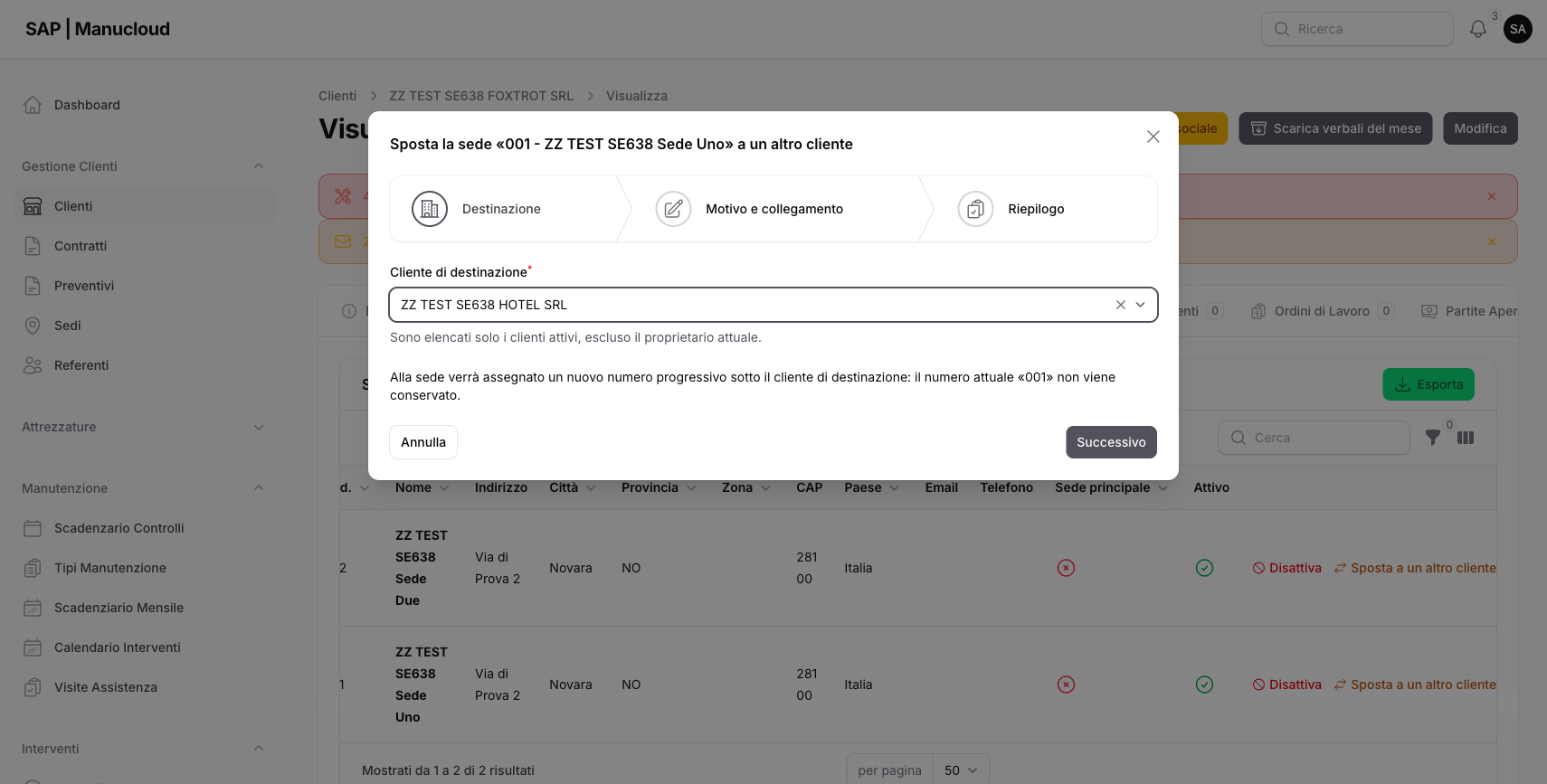
Menu › Sposta a un altro cliente› Destinazione
Scegliete il Cliente di destinazione. Nell’elenco compaiono solo i clienti attivi, escluso il proprietario attuale: se non trovate il cliente che cercate, probabilmente è disattivato.
“Alla sede verrà assegnato un nuovo numero progressivo sotto il cliente di destinazione: il numero attuale «001» non viene conservato.”
Motivo e collegamento
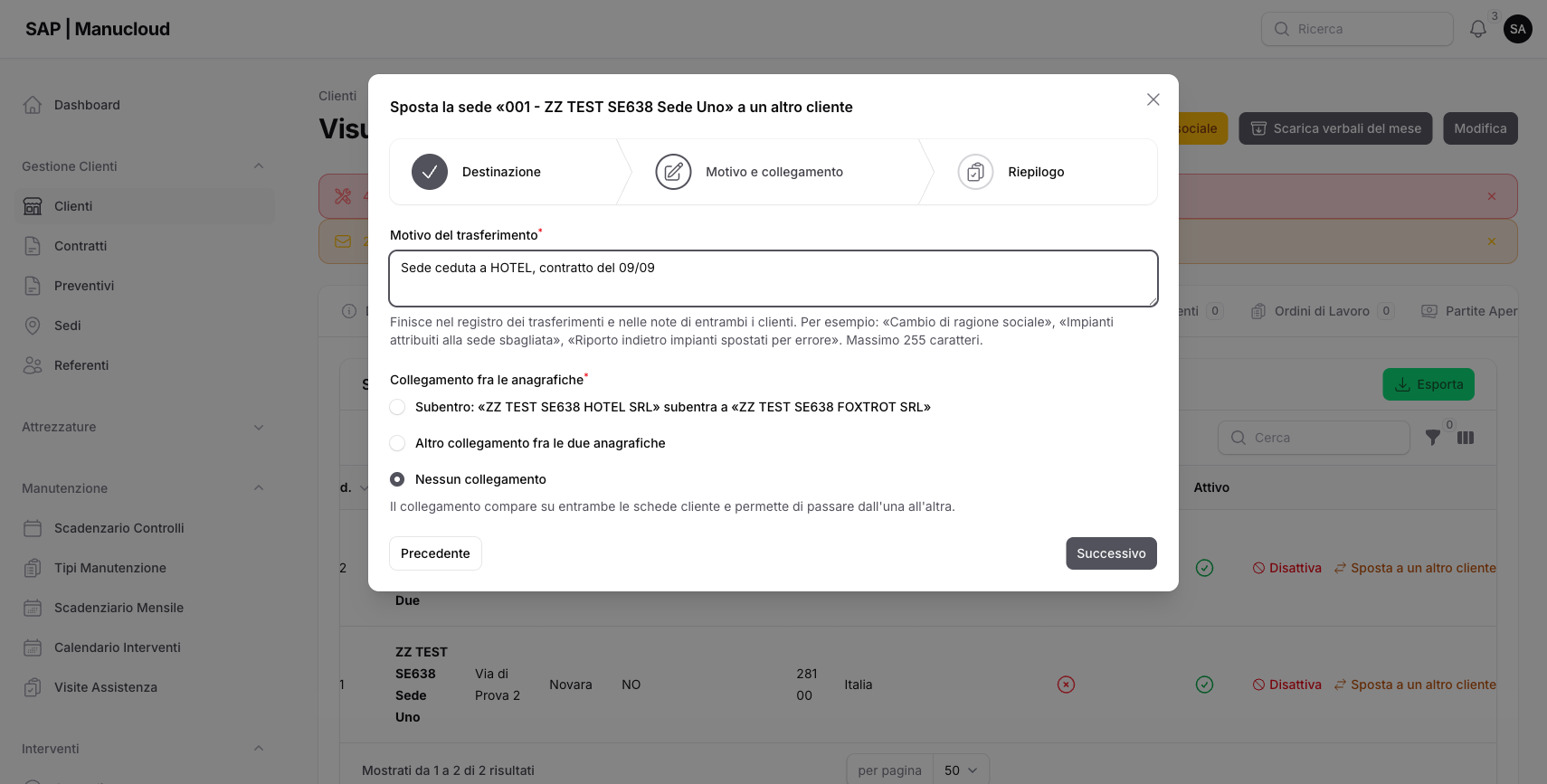
Menu › Sposta a un altro cliente› Motivo e collegamento
Scrivete il motivo del trasferimento: come nel subentro è obbligatorio, finisce nel registro e nelle note di entrambi i clienti, ed è quello che fra due anni spiegherà perché quella sede si è mossa. Per esempio Sede ceduta a HOTEL, contratto del 09/09.
| Collegamento | Quando sceglierlo |
|---|---|
| “Nessun collegamento” | Arriva già selezionato, ed è il valore giusto nella maggior parte dei casi: spostare una sede non significa che una società abbia preso il posto dell’altra, e il cliente di partenza continua a esistere |
| “Subentro” | Se questa sede è l’ultima e la società di partenza sta effettivamente cedendo il passo — ma in quel caso conviene usare il Percorso A |
| “Altro collegamento” | Se le due anagrafiche sono legate in altro modo e volete poter saltare da una scheda all’altra |
Riepilogo ed esecuzione
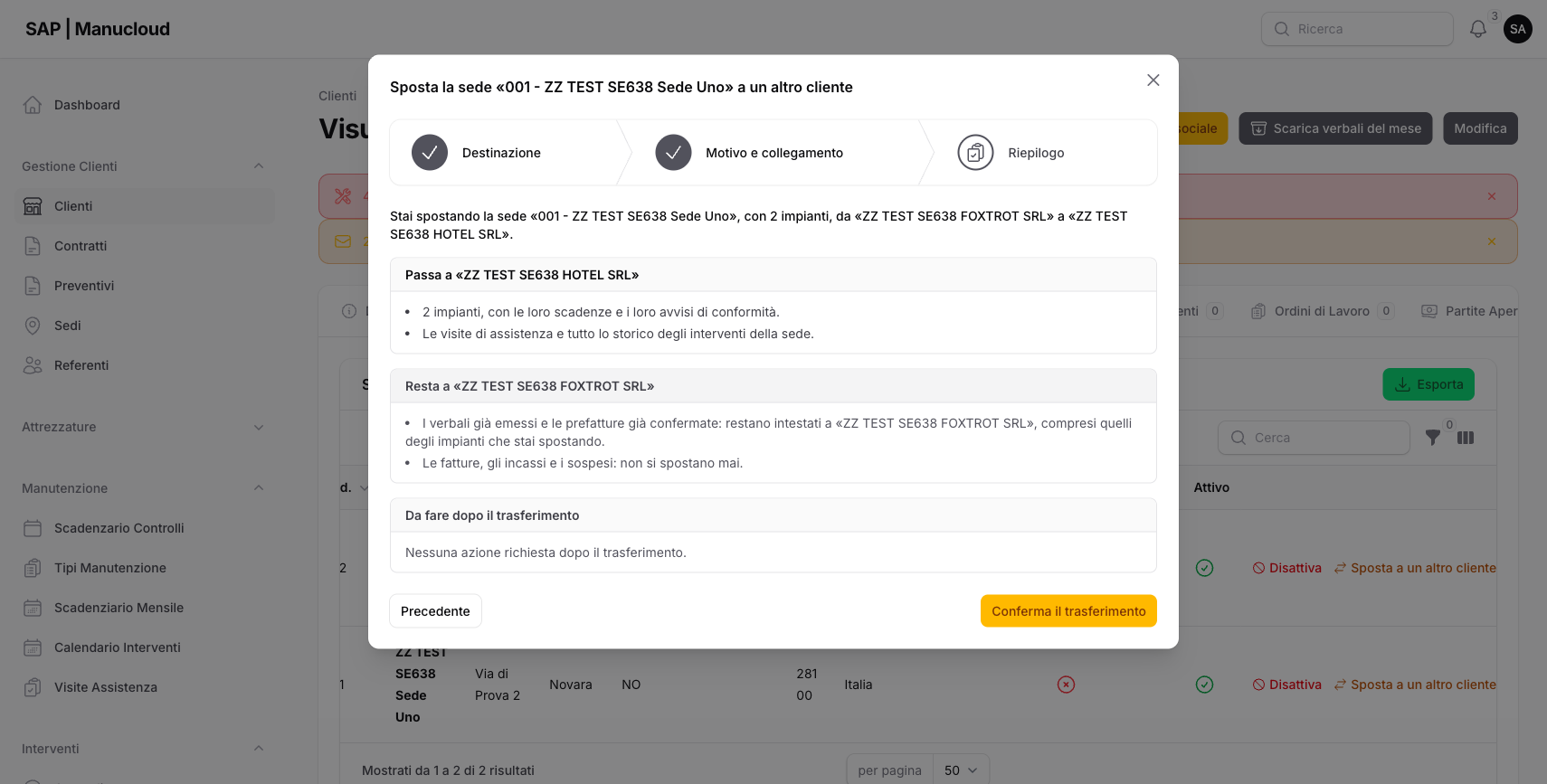
Menu › Sposta a un altro cliente› Riepilogo
Stessi tre blocchi del subentro: cosa passa, cosa resta, cosa fare dopo. Se non c’è nulla da sistemare, il terzo blocco dice “Nessuna azione richiesta dopo il trasferimento.”
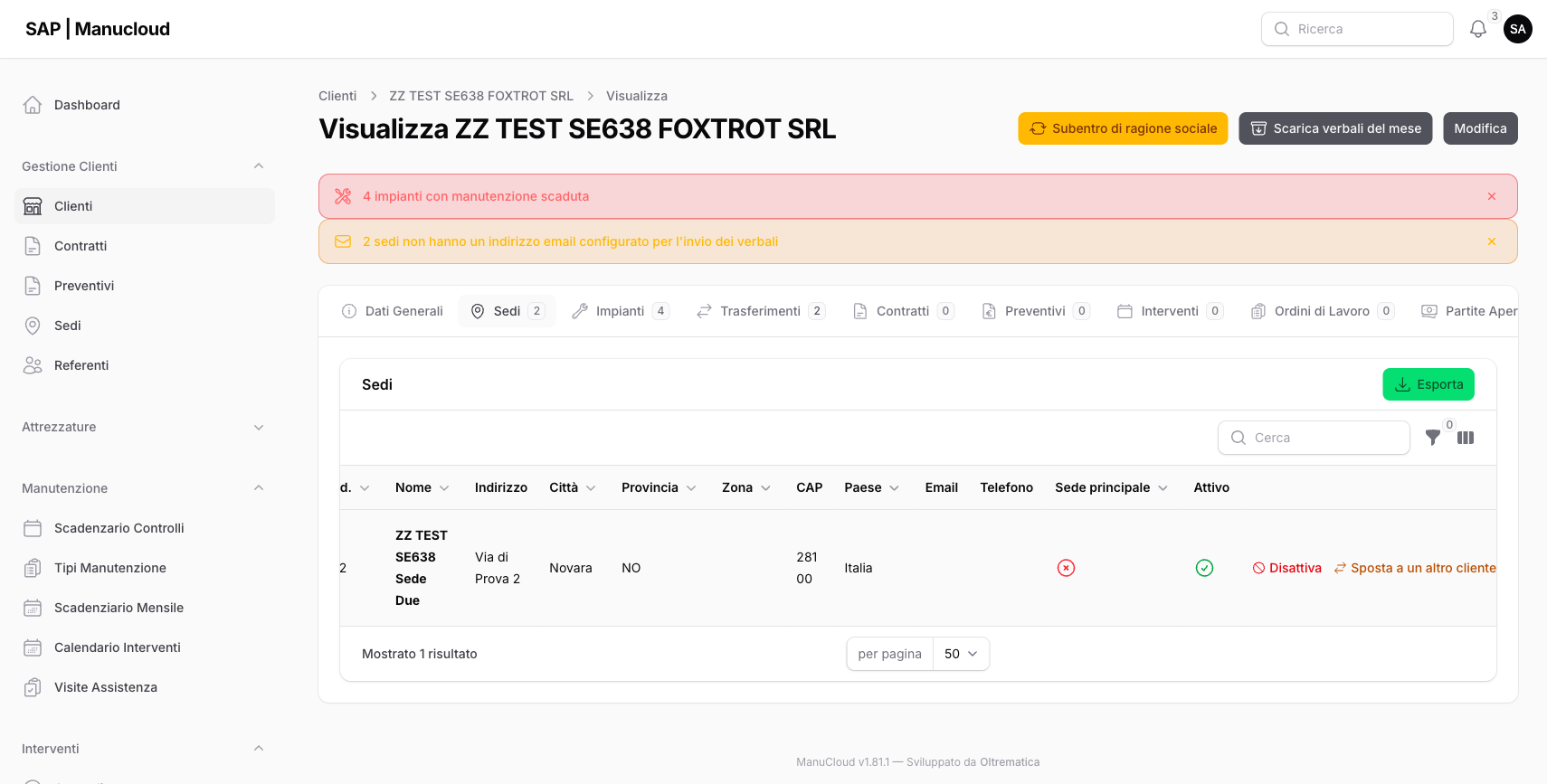
“La sede «001 - Sede Uno», con 2 impianti, è passata a «HOTEL SRL» e ha assunto il codice 001.”
Percorso C
Spostare singoli impianti
Da usare quando alcuni impianti sono attribuiti alla sede sbagliata, o si spostano fisicamente.
Da dove si parte
Lo spostamento di un impianto si può avviare da quattro punti, e conviene scegliere quello più comodo per come state lavorando.
| Da dove | Un impianto | Più impianti insieme |
|---|---|---|
Attrezzature › Attrezzature (lista principale) | ||
| Scheda della sede › tab “Attrezzature” | ||
| Scheda del cliente › tab “Impianti” | — | |
| Scheda del singolo impianto (Vedi o Modifica) | — |
Nella lista principale cercate l’impianto per codice (EQ-…) o per matricola. Sulla scheda del cliente c’è solo l’azione su una riga per volta: per spostarne parecchi partite dalla scheda della sede o dalla lista principale, che hanno anche le caselle di selezione.
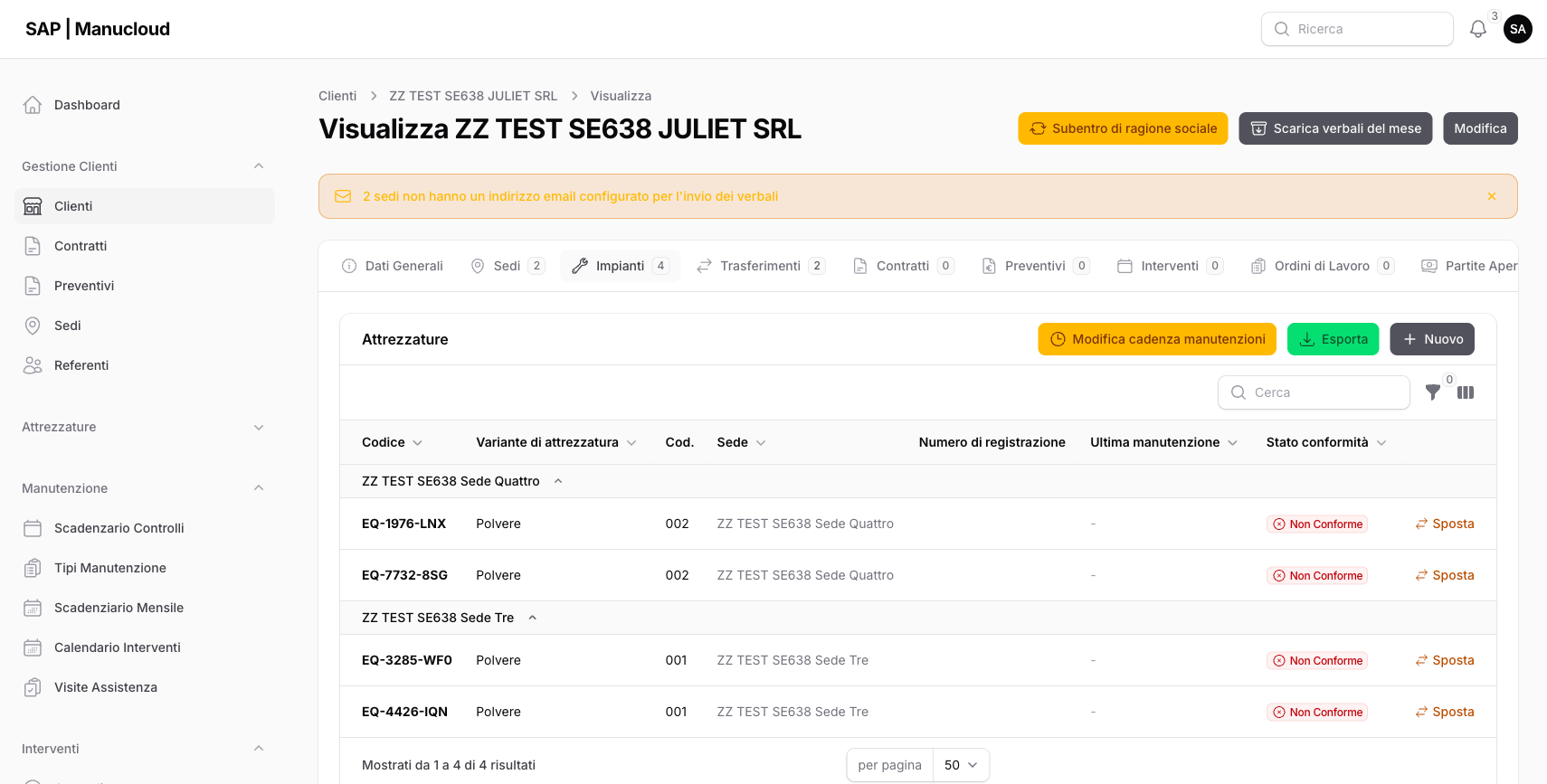
Aprire l’azione “Sposta”
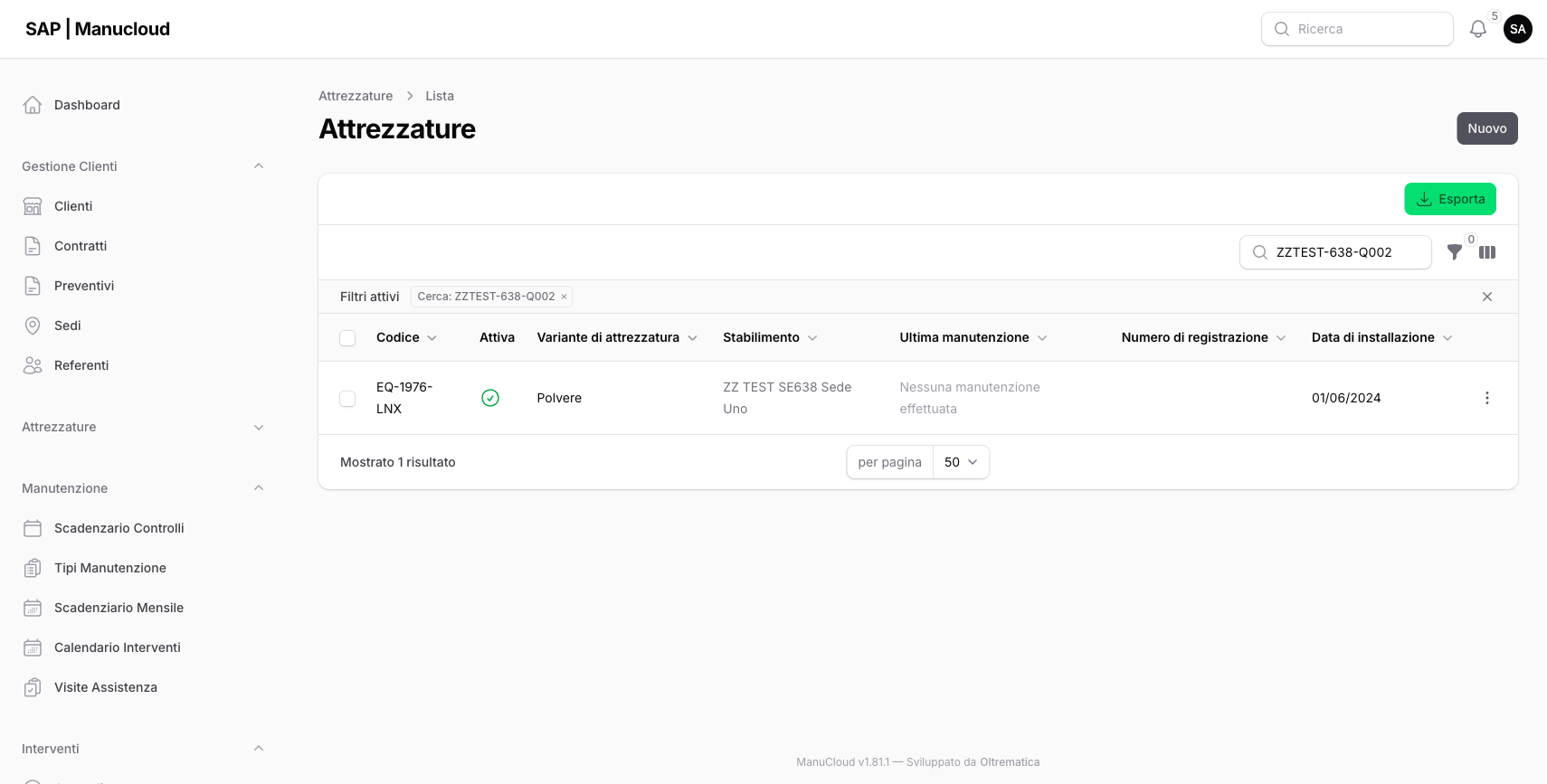
Menu › Attrezzature› Attrezzature› Azioni
Nella riga dell’impianto, menu Azioni › “Sposta”. Si apre una procedura in tre passi.
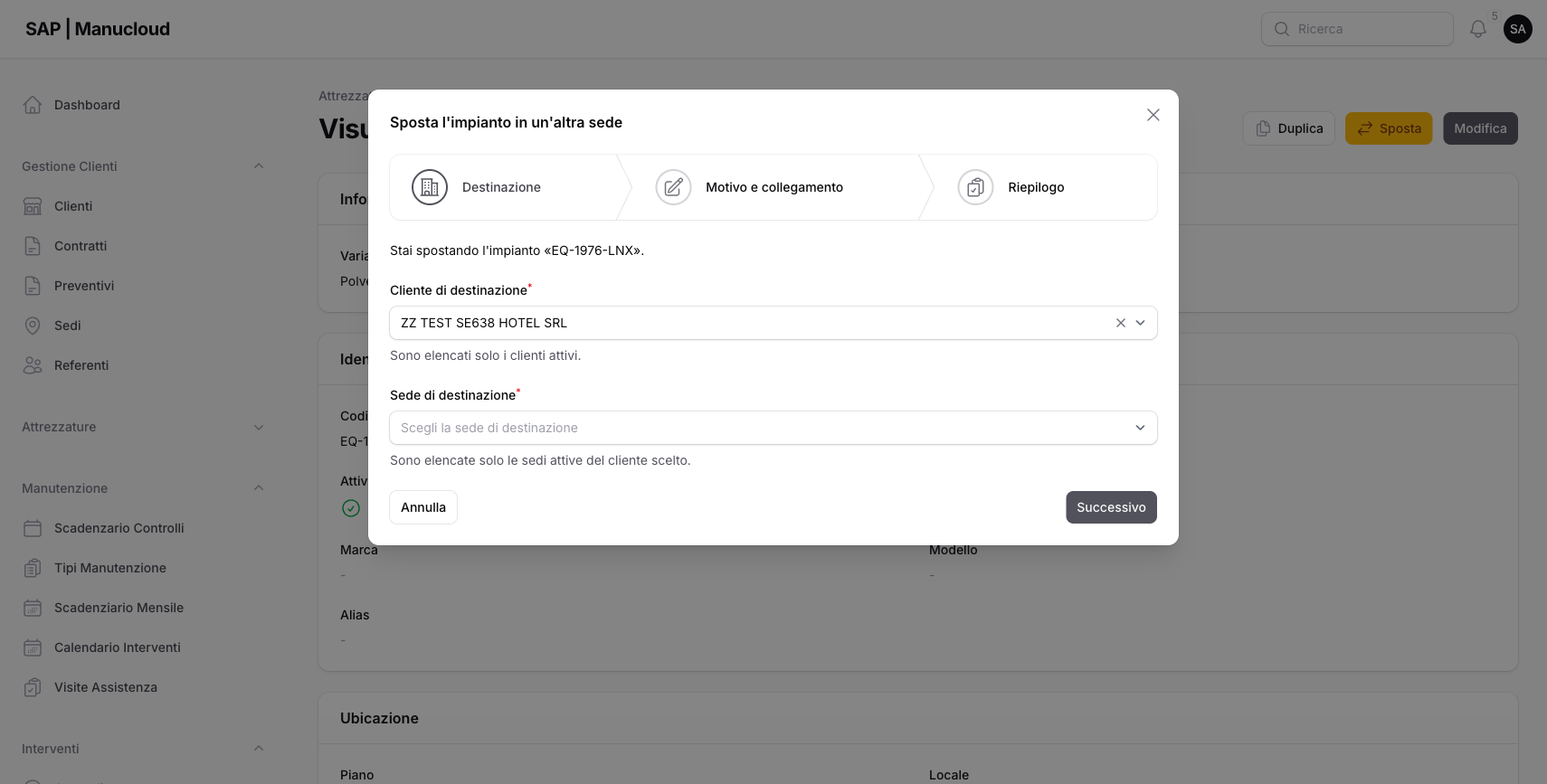
Cliente e sede di destinazione
Menu › Sposta› Destinazione
Il primo passo ricorda cosa state spostando (“Stai spostando l’impianto «EQ-0035-ASW».”) e chiede cliente e sede di destinazione. Il cliente arriva già impostato su quello attuale: cambiatelo se l’impianto deve passare a un altro cliente.
Motivo e collegamento
Menu › Sposta› Motivo e collegamento
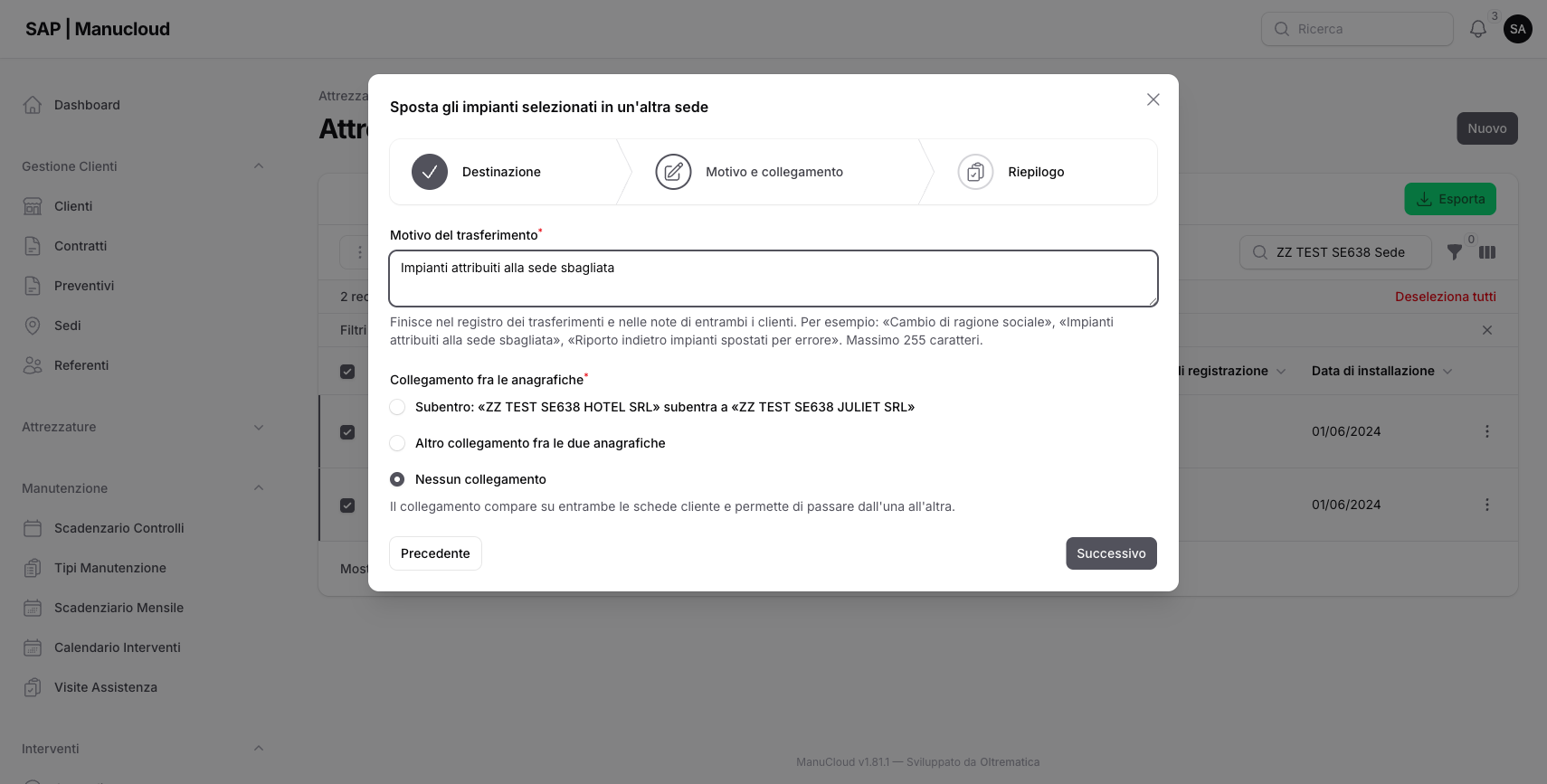
Al secondo passo si scrive il motivo del trasferimento. Qui è particolarmente utile essere specifici, perché uno spostamento di singoli impianti è quasi sempre una correzione: Impianto attribuito alla sede sbagliata, oppure Estintore spostato nel magazzino nuovo.
Riepilogo, conferma ed esito
Menu › Sposta› Riepilogo
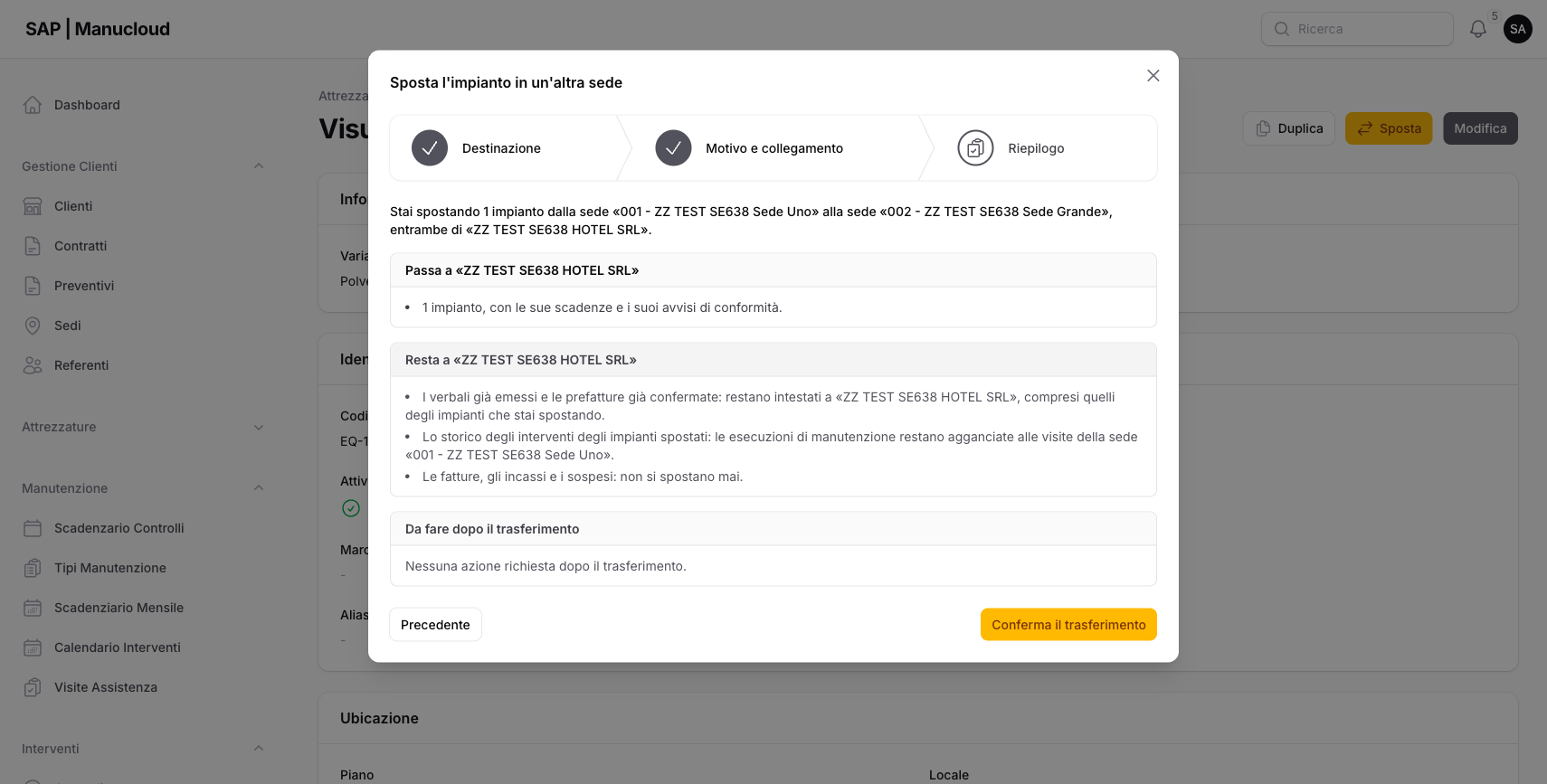
Il riepilogo dice chiaramente cosa resta indietro.
“Lo storico degli interventi degli impianti spostati: le esecuzioni di manutenzione restano agganciate alle visite della sede «001 - Sede Uno».”
Premete “Conferma il trasferimento”.
Più impianti insieme
Spuntate le caselle delle righe che vi interessano, o quella in cima per prenderle tutte: comparirà “N record selezionati”. Poi, nella barra in alto della tabella, il pulsante “Azioni” › “Sposta impianti”.
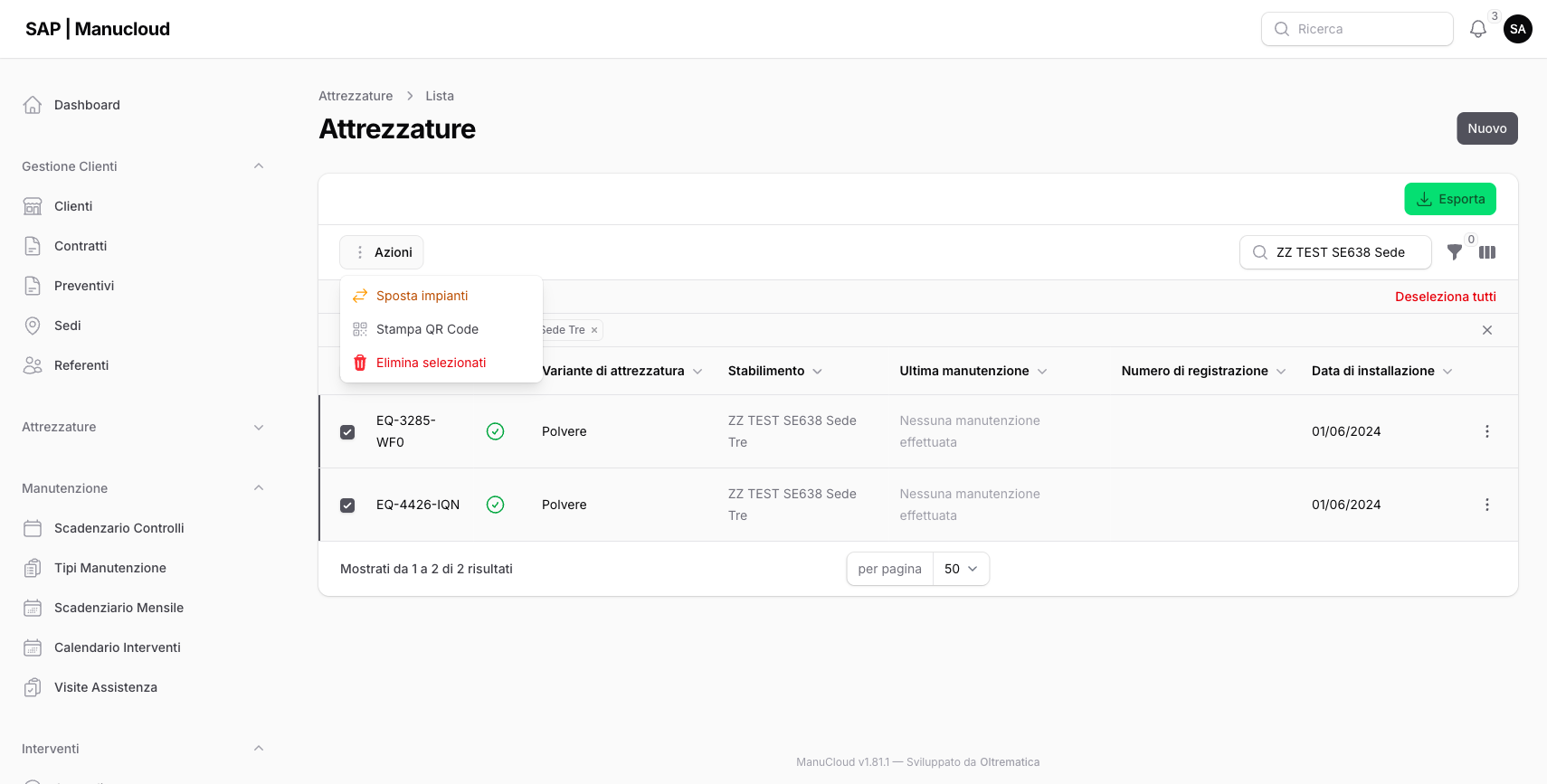
La procedura è la stessa, ma il primo passo elenca gli impianti scelti per codice, così potete controllare la selezione prima di procedere.
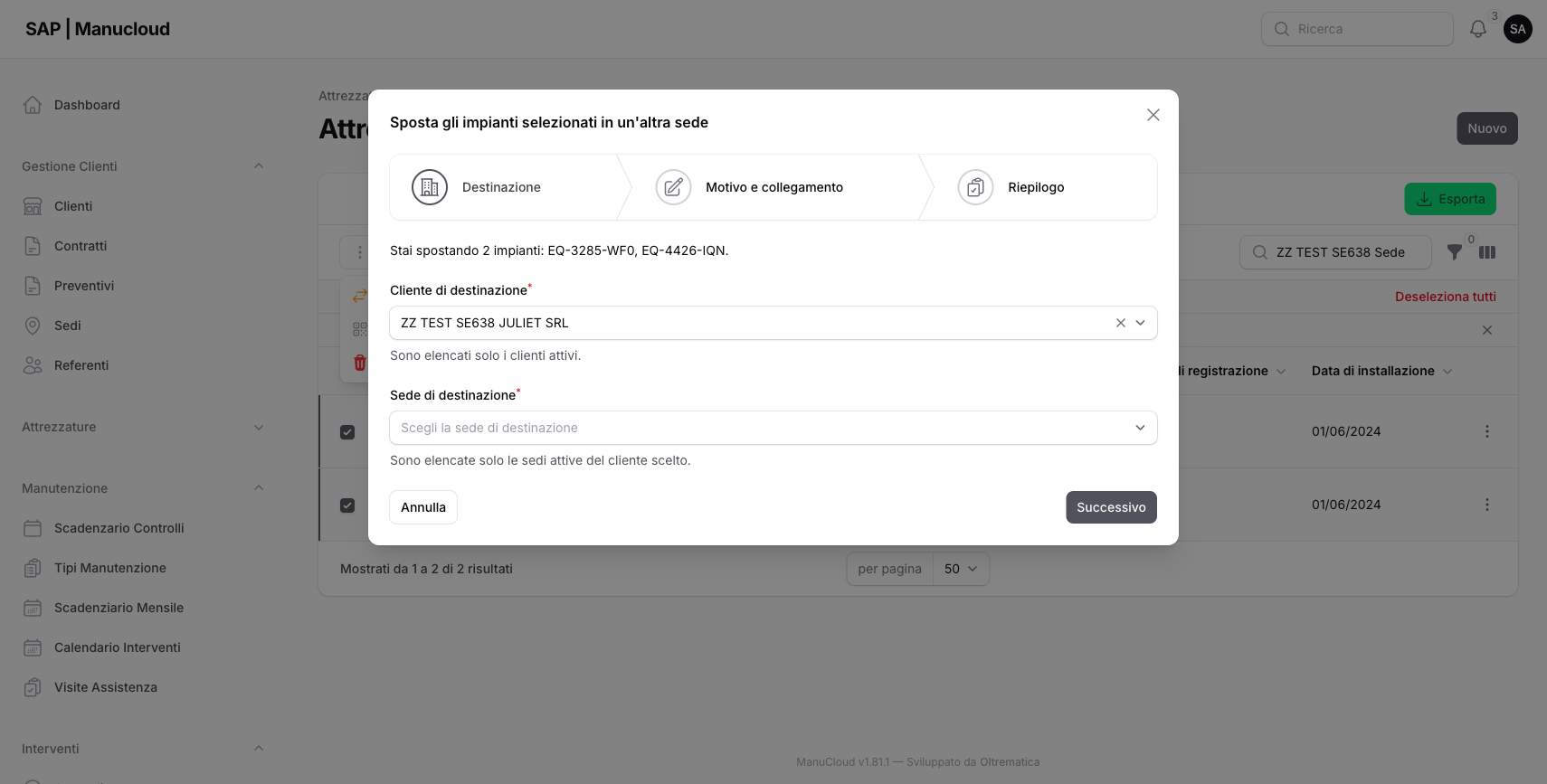
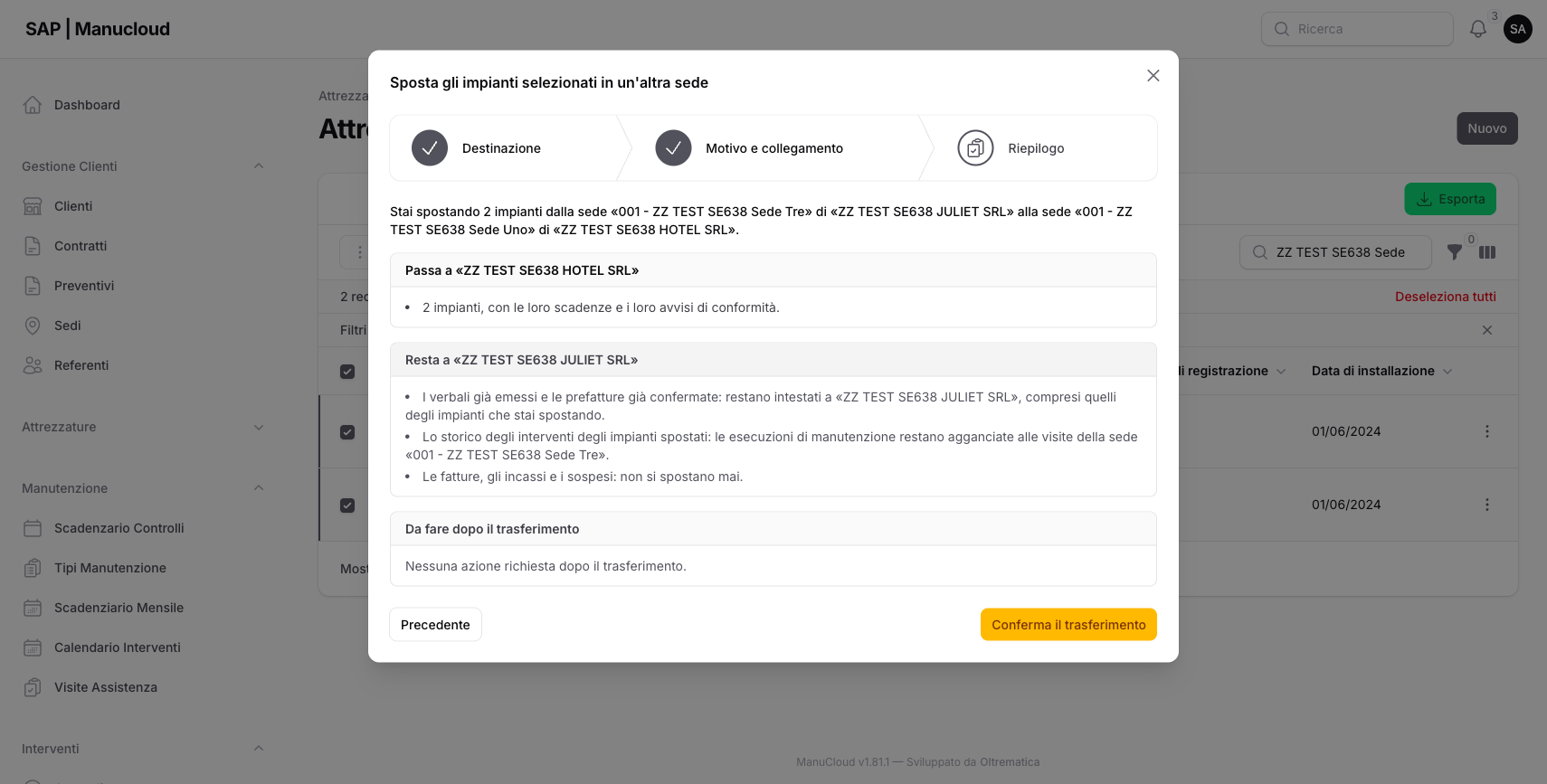
Con una selezione di poche decine di impianti l’operazione si conclude subito, e il riepilogo resta sotto i vostri occhi fino alla notifica di esito.
Quando gli impianti sono tanti
Sopra i 500 impianti l’operazione non viene più eseguita mentre aspettate. Il riepilogo si presenta come sempre, col numero vero degli impianti coinvolti.
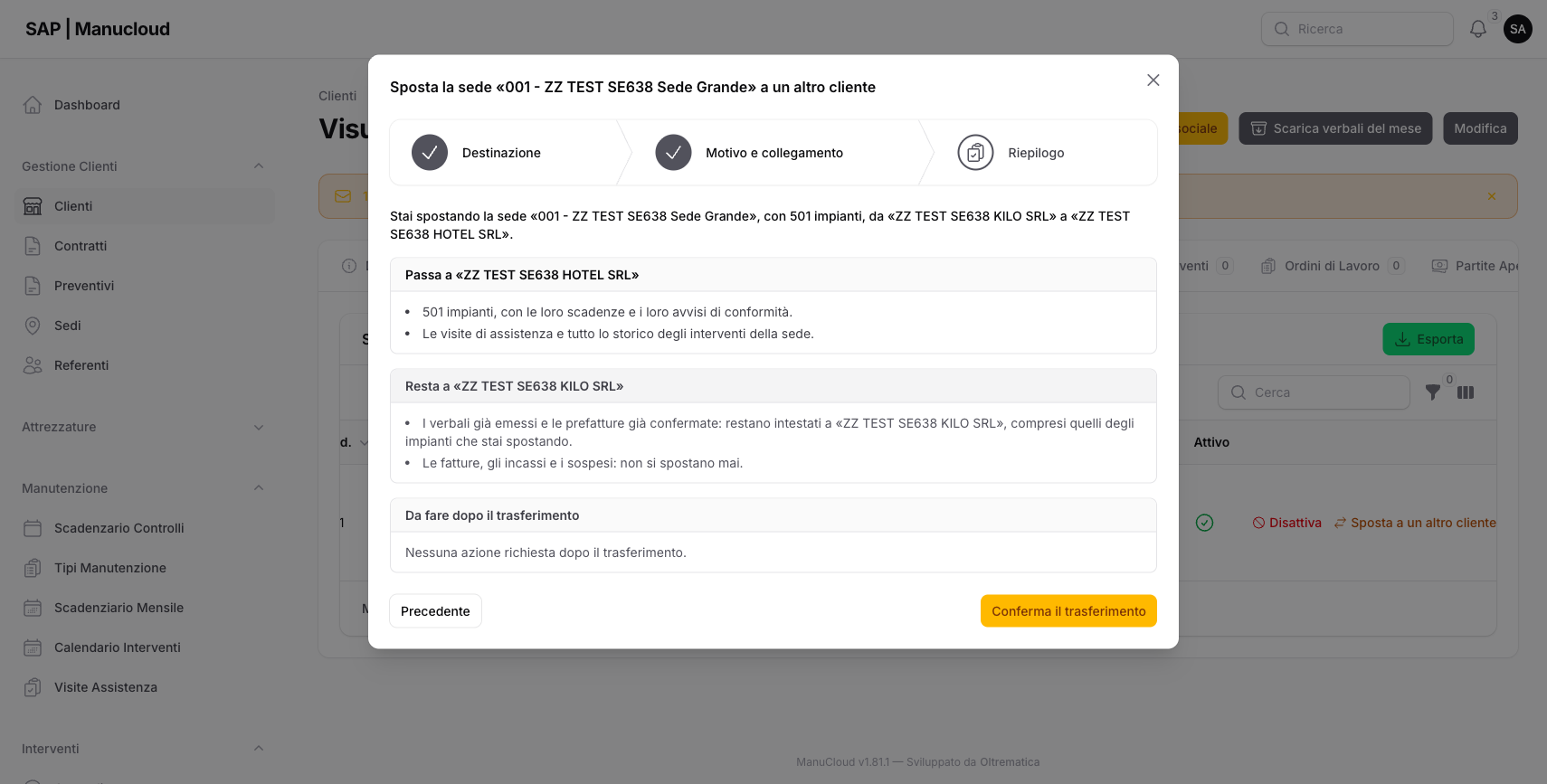
Ma alla conferma, invece della notifica di esito, compare questa.
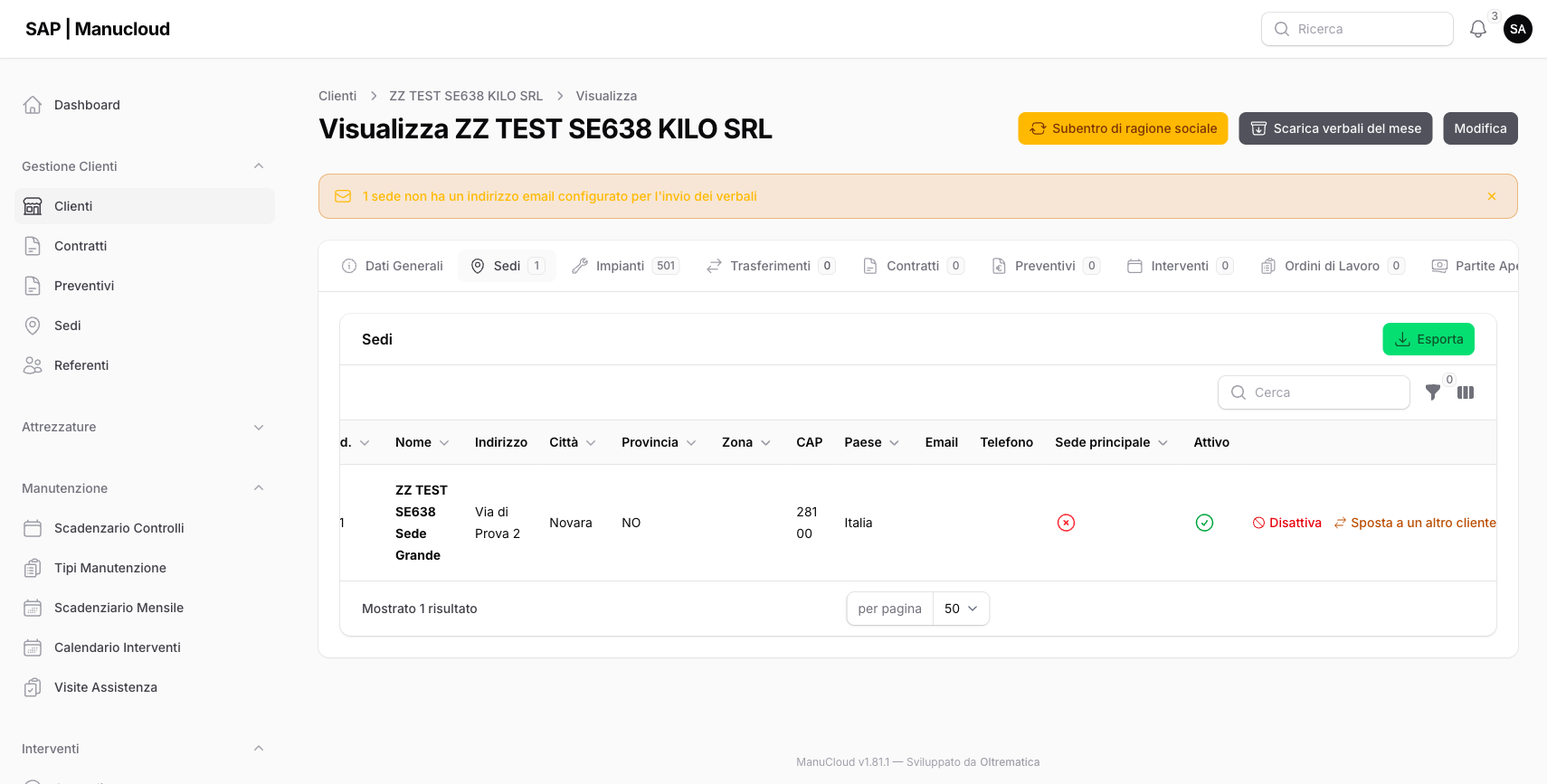
“Trasferimento in corso — L’operazione riguarda 501 impianti e viene eseguita in background: riceverai una notifica al termine, anche se chiudi questa pagina.”
Da quel momento potete chiudere la pagina e continuare a lavorare. Il lavoro prosegue per conto suo e, quando ha finito, l’esito arriva nella campanella in alto a destra.
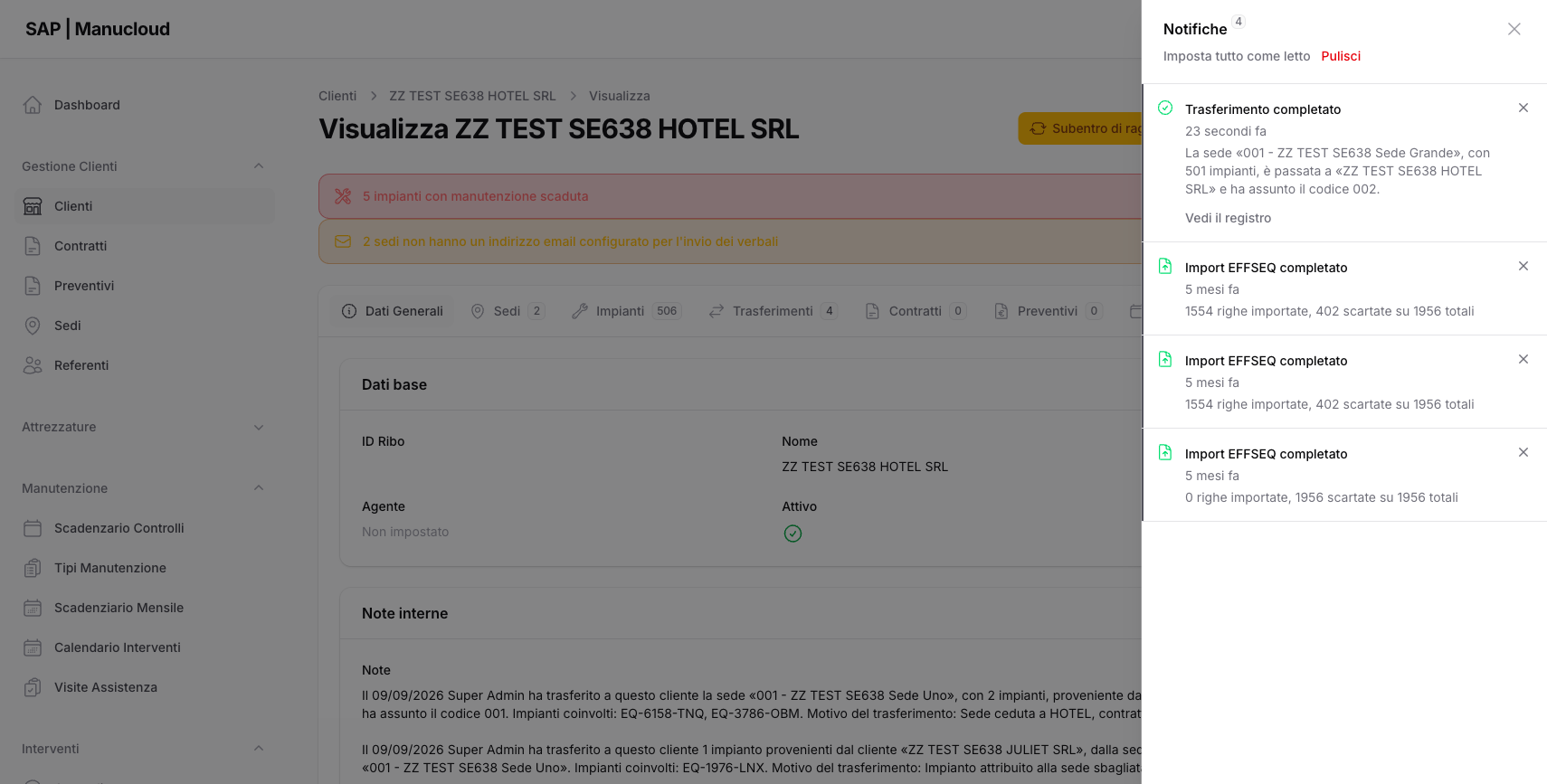
Nelle prove ci ha messo una ventina di secondi per 501 impianti, ma non contateci: il tempo dipende da quanto lavoro c’è in coda in quel momento. Il punto non è quanto ci mette, è che non dovete restare a guardare. Due cose da sapere su questo caso:
- Il riepilogo non vi avvisa in anticipo che l’operazione finirà in background. Ve ne accorgete solo dopo aver premuto “Conferma il trasferimento”, quando invece della notifica di esito compare quella di presa in carico. Non è un errore: l’operazione è partita.
- Finché non arriva la notifica di completamento, il trasferimento non è finito. Se andate a guardare subito la scheda del cliente potreste trovarla ancora a metà. Aspettate la campanella.
Dalla scheda dell’impianto
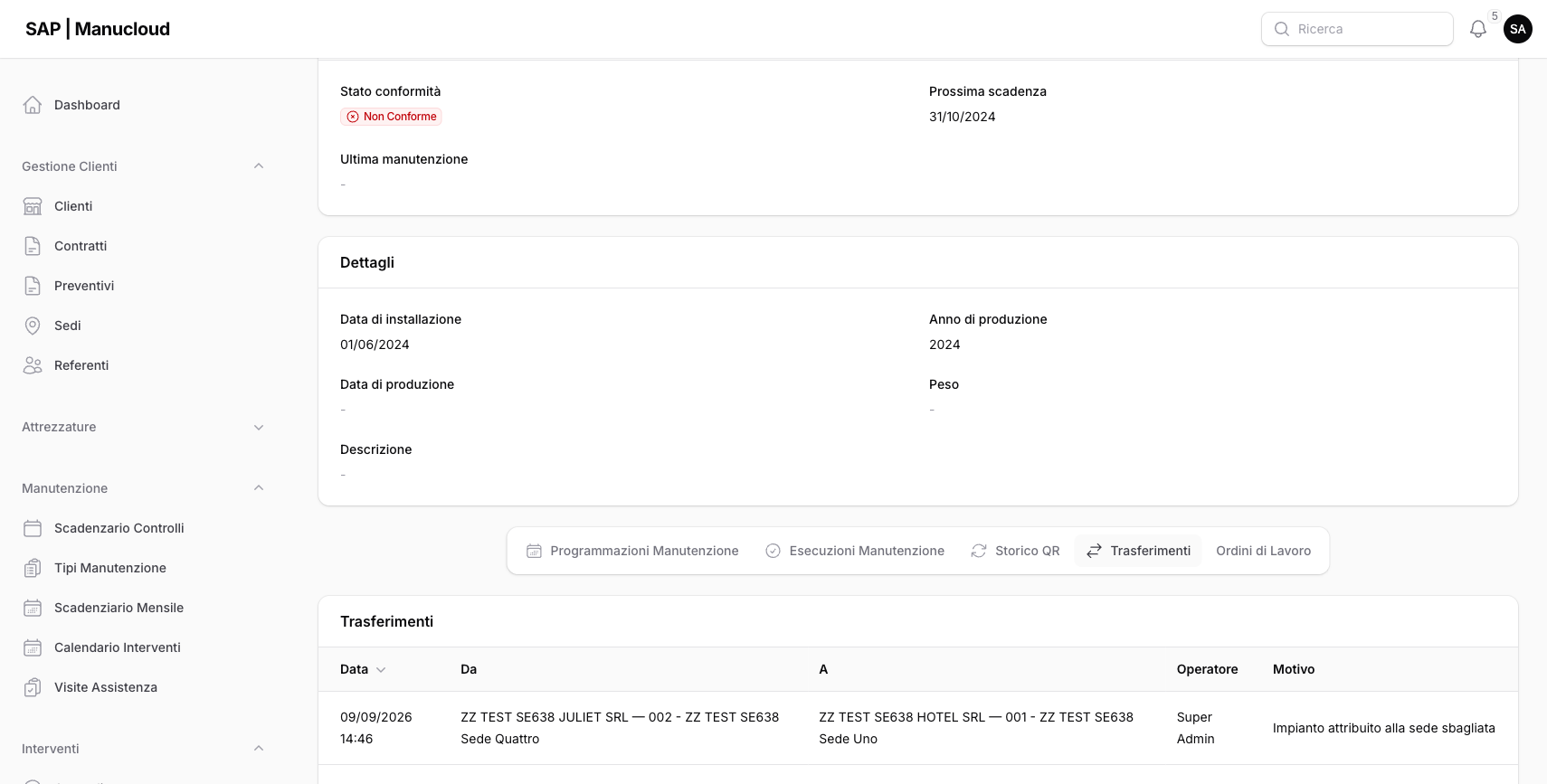
Aprendo un impianto (Vedi o Modifica), il pulsante “Sposta” è in testata, in alto a destra. Sulla scheda in visualizzazione c’è anche un tab “Trasferimenti” dedicato, che mostra tutta la storia di quell’impianto: da dove veniva, dove è andato, chi l’ha spostato e perché.
Perché non si può cambiare il cliente dal form di modifica
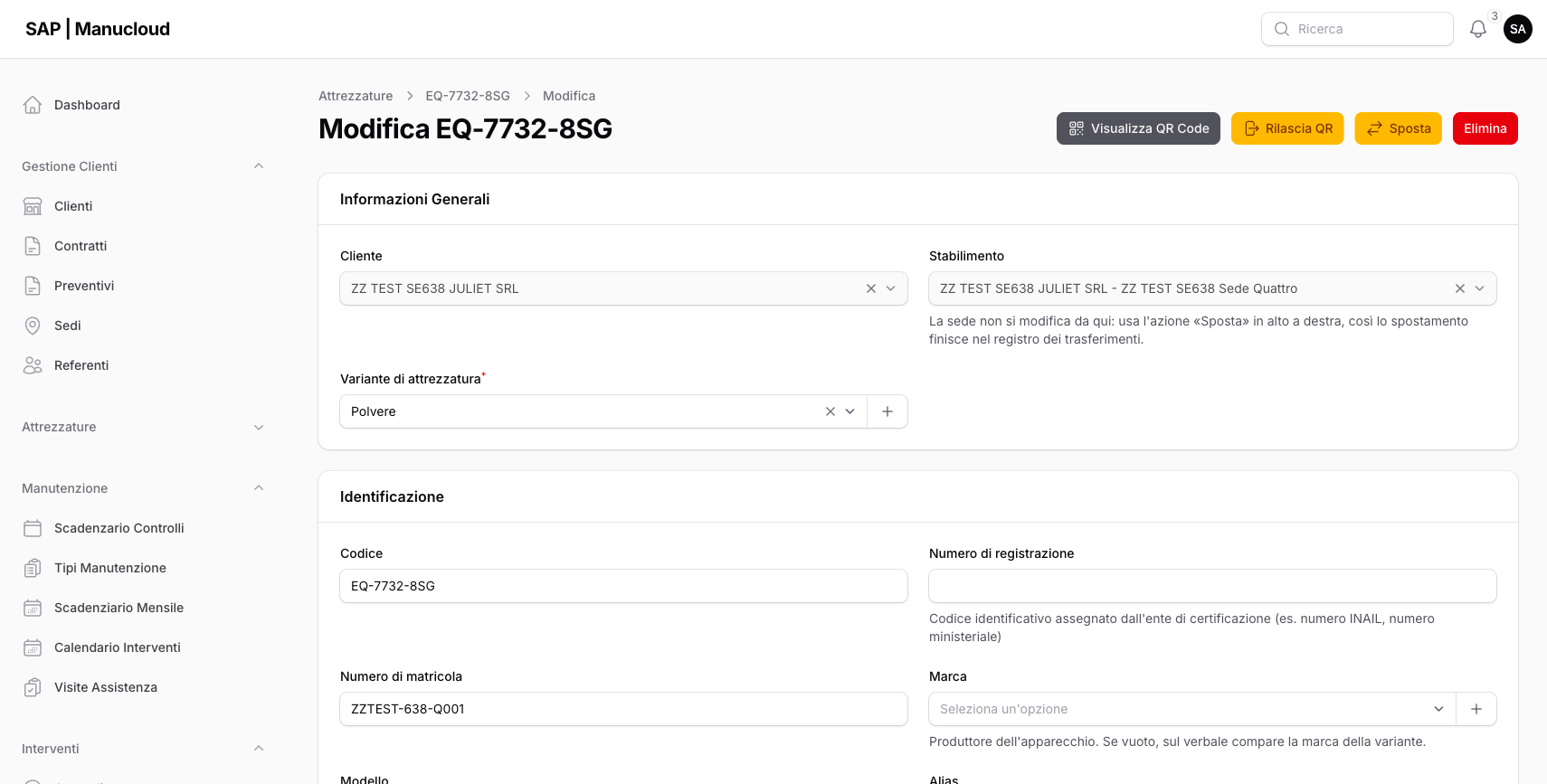
Se aprite un impianto in Modifica, i campi Cliente e Stabilimento sono grigi e non si possono toccare. Sotto il campo Stabilimento c’è la spiegazione.
“La sede non si modifica da qui: usa l’azione «Sposta» in alto a destra, così lo spostamento finisce nel registro dei trasferimenti.”
Non è una limitazione da aggirare, è la garanzia che tutto resti tracciato. Cambiando la sede dal form, lo spostamento non lascerebbe traccia: niente registro, niente note sulle schede cliente, niente motivo. Il pulsante “Sposta” è a pochi centimetri, in testata: usate quello.
Riepilogo: cosa si sposta e cosa no
| Segue il nuovo cliente | Resta al vecchio | |
|---|---|---|
| Impianti | sempre | — |
| Scadenze e avvisi di conformità degli impianti | sempre | — |
| Visite e storico degli interventi | solo spostando la SEDE | spostando i singoli impianti |
| Verbali già emessi | — | mai |
| Prefatture già confermate | — | mai |
| Fatture, incassi, sospesi | — | mai |
| Contratti | — | la sede viene SCOLLEGATA, e va riagganciata a mano |
Dopo il trasferimento: la lista delle cose da fare
Riagganciare a un contratto del nuovo cliente OGNI sede che è stata scollegata.
Il punto più importante. È l’unico effetto irreversibile dell’operazione.
Il contratto del cliente vecchio viene scollegato dalle sedi trasferite e nessuno prende il suo posto: da quel momento quelle sedi sono senza contratto. Andate su Gestione Clienti › Contratti, aprite (o create) il contratto del nuovo cliente e agganciateci le sedi. È l’unico effetto che il sistema non sa annullare da solo.
“La sede «001 - Sede Tre» è stata scollegata da 1 contratto del cliente di partenza (CTR-003): va riagganciata a un contratto del nuovo cliente.”
“La sede «002 - Sede Quattro» è stata scollegata da 1 contratto del cliente di partenza (CTR-003): va riagganciata a un contratto del nuovo cliente.”
Contatele. La notifica di esito elenca una riga per ogni sede scollegata, anche quando si tratta dello stesso contratto. Due righe, due sedi da riagganciare: se ne riagganciate una sola, l’altra resta scoperta. Leggete la notifica fino in fondo prima di chiuderla, o rileggetela dalla campanella.
Prendere nota del nuovo codice della sede.
La sede viene rinumerata sotto il nuovo cliente: il vecchio numero non viene conservato.
Controllare le scadenze.
Sulla scheda del nuovo cliente comparirà subito l’avviso degli impianti con manutenzione scaduta: sono gli stessi di prima, ora intestati alla nuova società.
Le fatture già emesse restano al cliente vecchio, ed è corretto così.
Non provate a spostarle: un documento fiscale racconta a chi era intestato un intervento in un momento preciso, e non si riscrive. Se dopo il trasferimento vedete una vecchia prefattura ancora intestata alla società precedente, non è un errore.
Domande frequenti
Ho sbagliato la destinazione. Posso tornare indietro?
Non c’è un annullamento automatico, ma potete rifare il trasferimento nella direzione opposta, indicando nel motivo qualcosa come “Riporto indietro impianti spostati per errore”. Entrambi i passaggi resteranno nel registro, che è il comportamento voluto: la storia non si cancella. Attenzione però: il contratto scollegato non si riaggancia da solo, e il codice della sede cambierà di nuovo.
Perché non trovo il cliente nell’elenco delle destinazioni?
Vengono elencati solo i clienti attivi, ed è escluso il proprietario attuale. Se il cliente è stato disattivato, riattivatelo prima.
Ho spostato tutto ma il vecchio cliente ha ancora il contratto. È giusto?
Sì. Il contratto appartiene alla società vecchia e copre anche le sue altre sedi: reintestarlo sposterebbe molto più di quanto avete chiesto. Quello che è stato staccato è l’aggancio fra il contratto e la sede, e va rifatto sul contratto del nuovo cliente.
Quanto ci mette?
Fino a 500 impianti è immediata: la notifica di esito arriva subito. Oltre i 500 l’operazione passa in background e ricevete la notifica nella campanella a lavoro finito — potete chiudere la pagina nel frattempo. Vedi “Quando gli impianti sono tanti” nel Percorso C.
Perché sulle due schede lo stesso trasferimento ha numeri di lotto diversi?
Perché i lotti sono numerati per cliente: ogni registro conta i propri. Fate riferimento alla data e all’ora, che coincidono.
Chi ha fatto cosa, e quando?
Tutto è nel tab “Trasferimenti”, che trovate sia sulla scheda del cliente sia sulla scheda del singolo impianto, con data, ora, operatore e motivo. Ed è per questo che il motivo va scritto bene: fra due anni sarà l’unica spiegazione rimasta.
Le schermate di questa guida provengono dalla piattaforma ManuCloud. Hai bisogno di aiuto? Scrivi a supporto@oltrematica.it.