Modificare in blocco la cadenza delle manutenzioni
Quando serve allineare le scadenze di molte attrezzature di uno stesso cliente — ad esempio cambiare la frequenza di una verifica su tutti gli estintori a polvere — non è necessario aprire ogni singola attrezzatura. Con un’unica azione, filtrata per tipo, variante e verifica, si aggiorna la cadenza di tutte insieme, vedendo prima quante ne saranno coinvolte.
Quando usarla
È lo strumento giusto per adeguamenti normativi o contrattuali che riguardano un intero gruppo di attrezzature. Agisce in modo mirato grazie a tre livelli di filtro.
Tipo & Variante
Si sceglie la macro-categoria (es. Estintore) e il modello (es. Polvere): l’azione tocca solo quelle attrezzature.
Verifiche
Si indicano le verifiche da cambiare (es. la Semestrale) e la nuova cadenza in mesi.
Anteprima
Prima di confermare si vede quante attrezzature e scadenze verranno aggiornate.
I tre passaggi
Aprire l’azione dalla scheda del Cliente
Menu › Clienti› Apri il cliente› Impianti
La modifica in blocco si avvia dalla scheda del cliente, nella tab “Impianti” (l’elenco delle attrezzature). In alto a destra della tabella si trova il pulsante giallo “Modifica cadenza manutenzioni”.
| Campo | Cosa fare |
|---|---|
| Clienti | Aprire la scheda del cliente su cui intervenire |
| Tab Impianti | È l’elenco di tutte le attrezzature del cliente |
| Modifica cadenza manutenzioni | Il pulsante giallo in alto a destra della tabella apre la finestra di modifica |

Scegliere cosa modificare e la nuova cadenza
Menu › Personalizza la cadenza delle verifiche
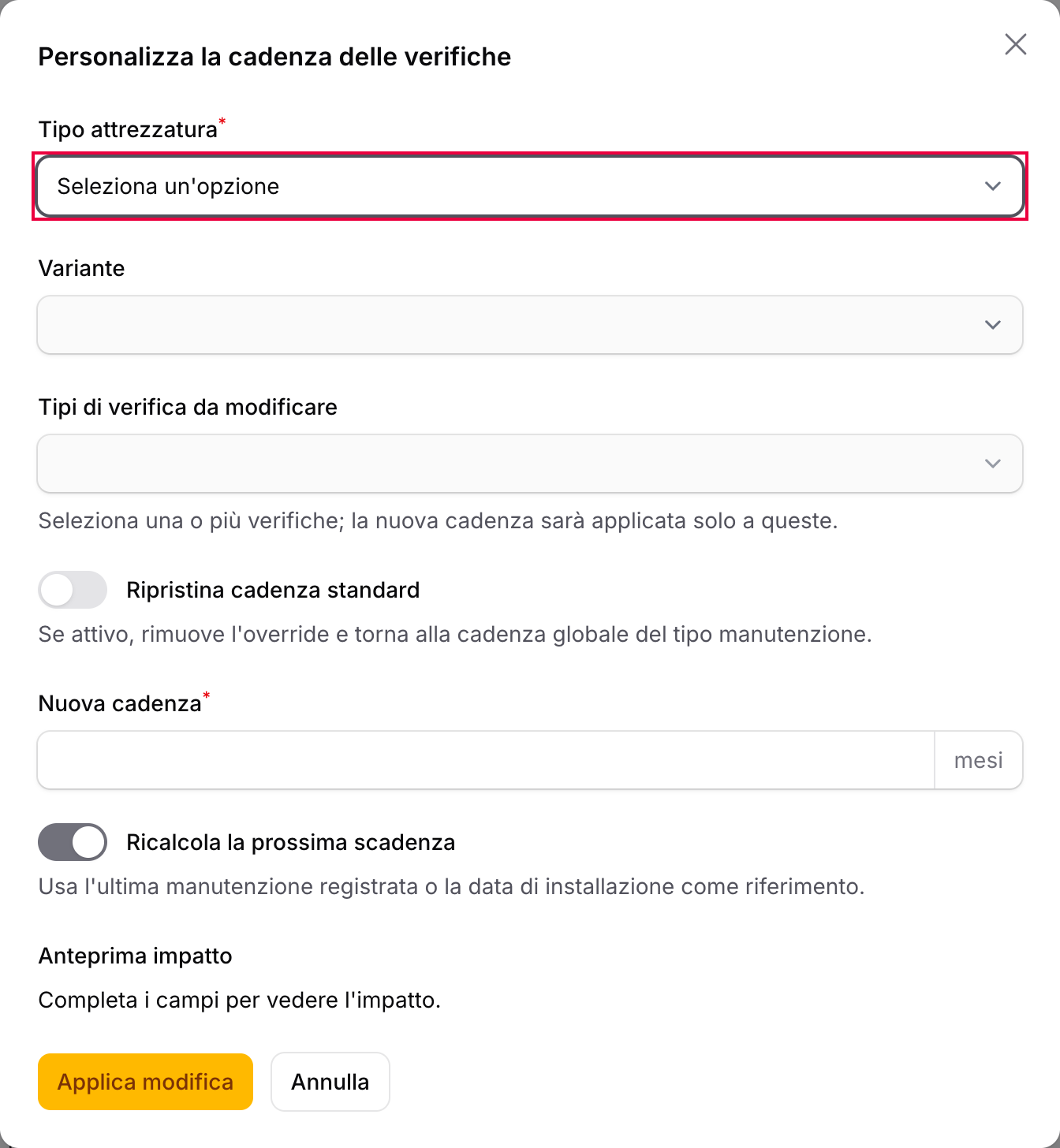
La finestra permette di restringere l’intervento e impostare la nuova cadenza. Si parte dal generale (il tipo di attrezzatura) e si scende fino alle singole verifiche da aggiornare.
| Campo | Cosa fare |
|---|---|
| Tipo attrezzatura* | La macro-categoria, es. Estintore |
| Variante* | Il modello specifico, es. Polvere |
| Tipi di verifica da modificare* | Una o più verifiche a cui applicare la nuova cadenza (es. Verifica Semestrale). Accanto a ciascuna è indicata la cadenza attuale |
| Ripristina cadenza standard | Se attivo, rimuove l’eventuale personalizzazione e torna alla cadenza standard del tipo di manutenzione |
| Nuova cadenza* | Il nuovo intervallo in mesi, es. 4 |
| Ricalcola la prossima scadenza | Se attivo, ricalcola subito le scadenze usando l’ultima manutenzione registrata (o la data di installazione) come riferimento |
Controllare l’anteprima e applicare
Menu › Anteprima impatto› Applica modifica
Prima di confermare, il sistema mostra quante attrezzature e quante scadenze verranno aggiornate. È il momento per verificare che i filtri siano corretti ed evitare modifiche indesiderate.
| Campo | Cosa fare |
|---|---|
| Anteprima impatto | Riepiloga il numero di attrezzature e di scadenze coinvolte, es. “Verranno aggiornate 1231 attrezzature × 1 tipi = 1231 schedule” |
| Applica modifica | Conferma ed esegue l’aggiornamento in blocco |
| Annulla | Chiude la finestra senza modificare nulla |
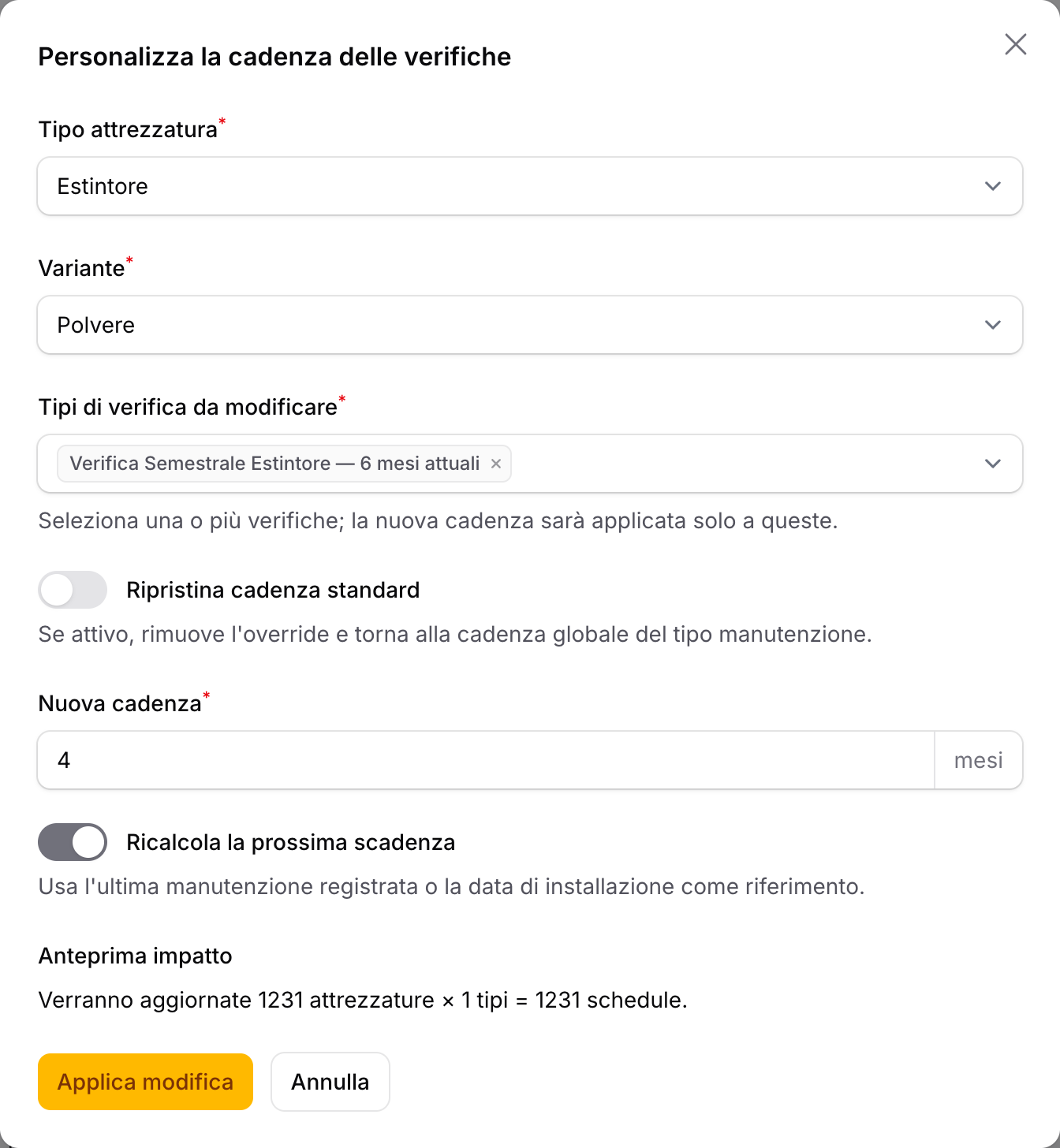
È un’operazione di massa: controllate sempre l’anteprima. Il numero di attrezzature indicato nell’Anteprima impatto è quello che verrà effettivamente aggiornato. Se è più alto del previsto, verificate i filtri (tipo, variante, verifiche) prima di premere Applica modifica.
Per spostare le scadenze da un mese all’altro senza cambiare la cadenza, contattate il supporto: è una funzione distinta da questa.
Le schermate di questa guida provengono dalla piattaforma ManuCloud. Hai bisogno di aiuto? Scrivi a supporto@oltrematica.it.